

A lista
Em Comandas, cada linha mostra cliente, profissional, origem, status, valor e a data de abertura. Visualizar abre a comanda.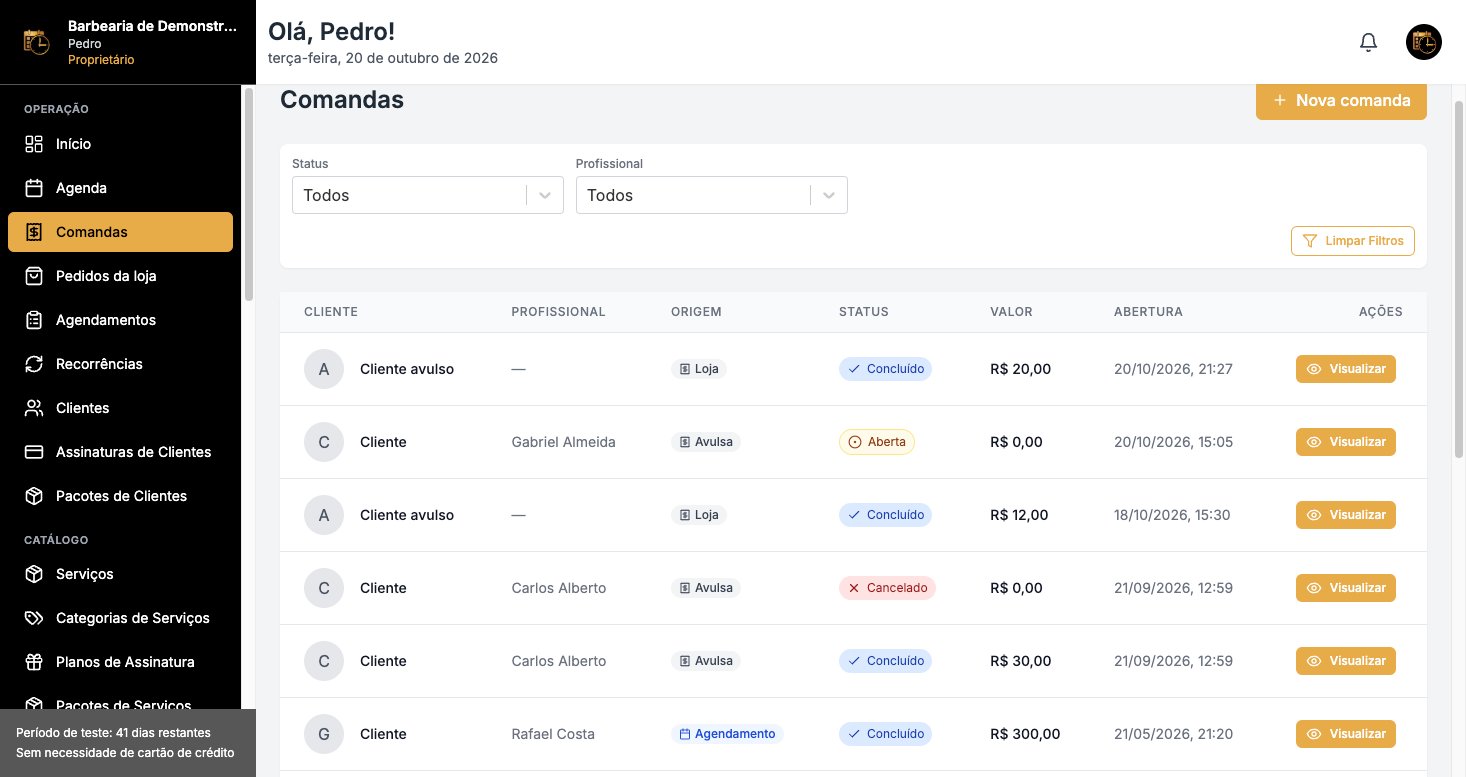
Lista com os filtros de status e profissional, e comandas de loja, avulsas e de agendamento.
A origem diz de onde ela veio: Agendamento, Avulsa ou Loja.
Nova comanda
Nova comanda abre um atendimento sem horário na agenda. O profissional é obrigatório. O cliente é opcional: sem cliente, o atendimento fica avulso.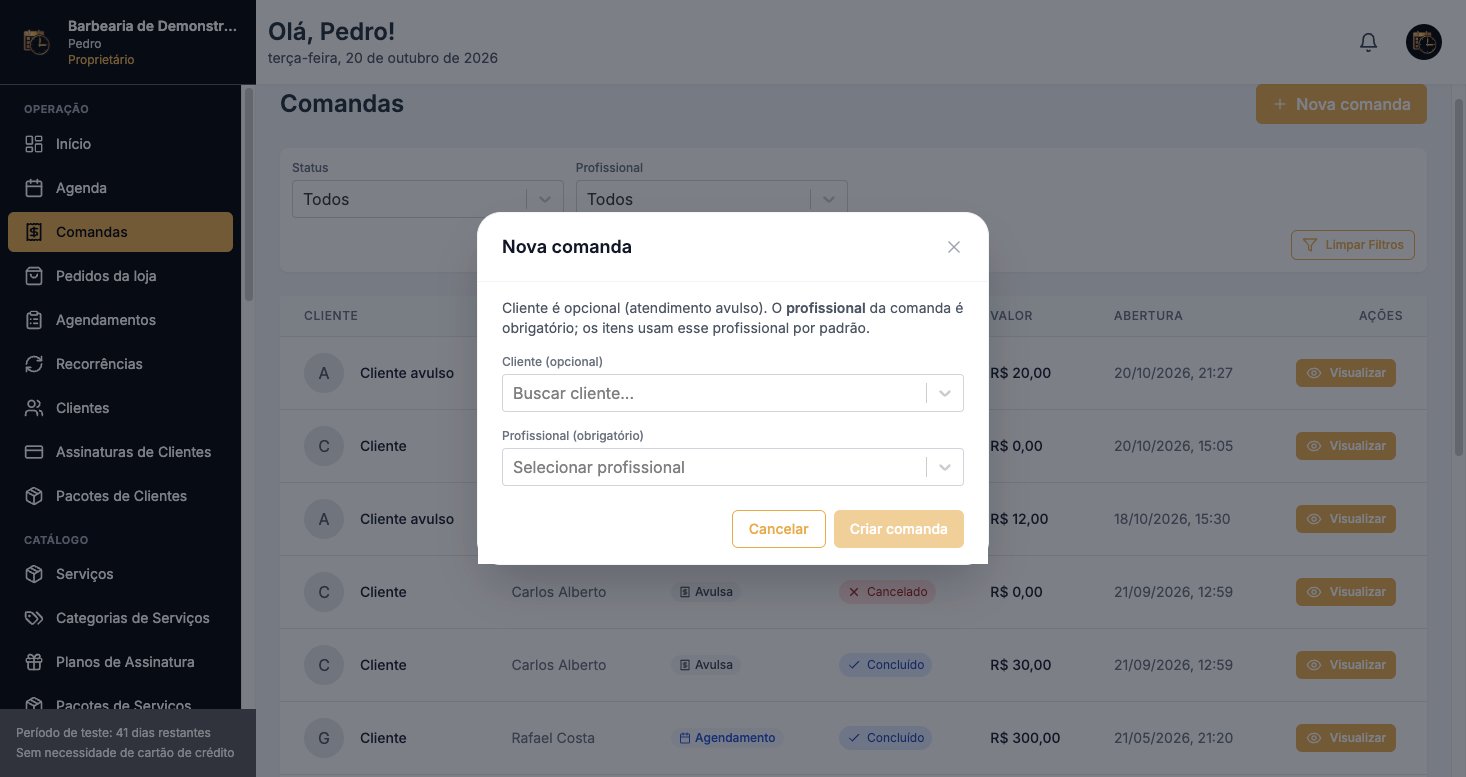
O profissional é obrigatório. O cliente pode ficar em branco.
1
Abra Nova comanda
O botão fica no topo da lista.
2
Escolha o profissional
Os itens usam esse profissional por padrão. Você pode trocar o profissional de um item depois.
3
Crie a comanda
A tela da comanda abre em seguida, pronta para receber serviço ou produto.
Dentro da comanda aberta
Inclua um serviço ou um produto, informe a quantidade e toque em Adicionar. O subtotal, o desconto e o total acompanham os itens.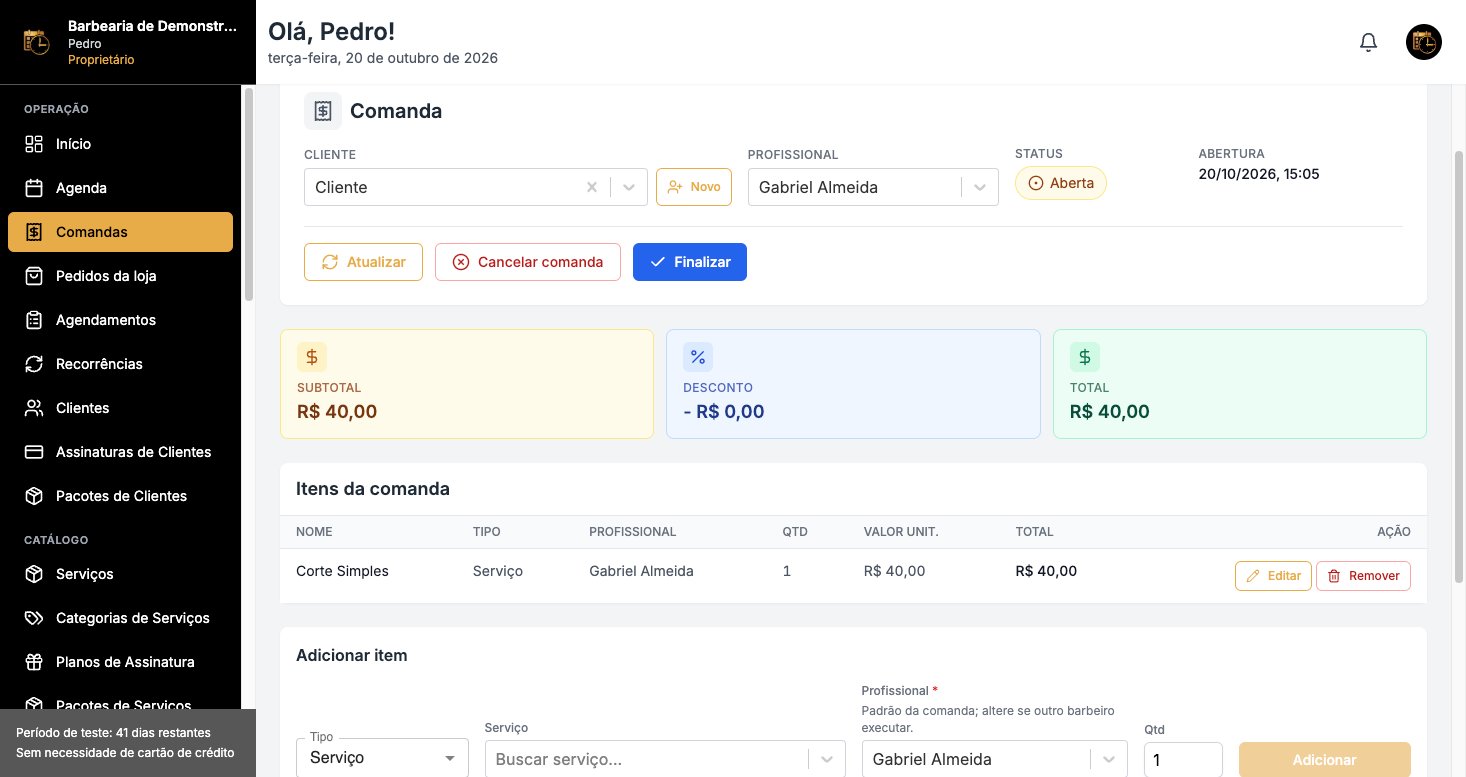
Comanda aberta com o serviço Corte Simples e o total de R$ 40,00.
Finalizar
Finalizar registra como o valor foi pago. O valor pago já vem com o total. Se entrar mais do que o total, a tela mostra o troco.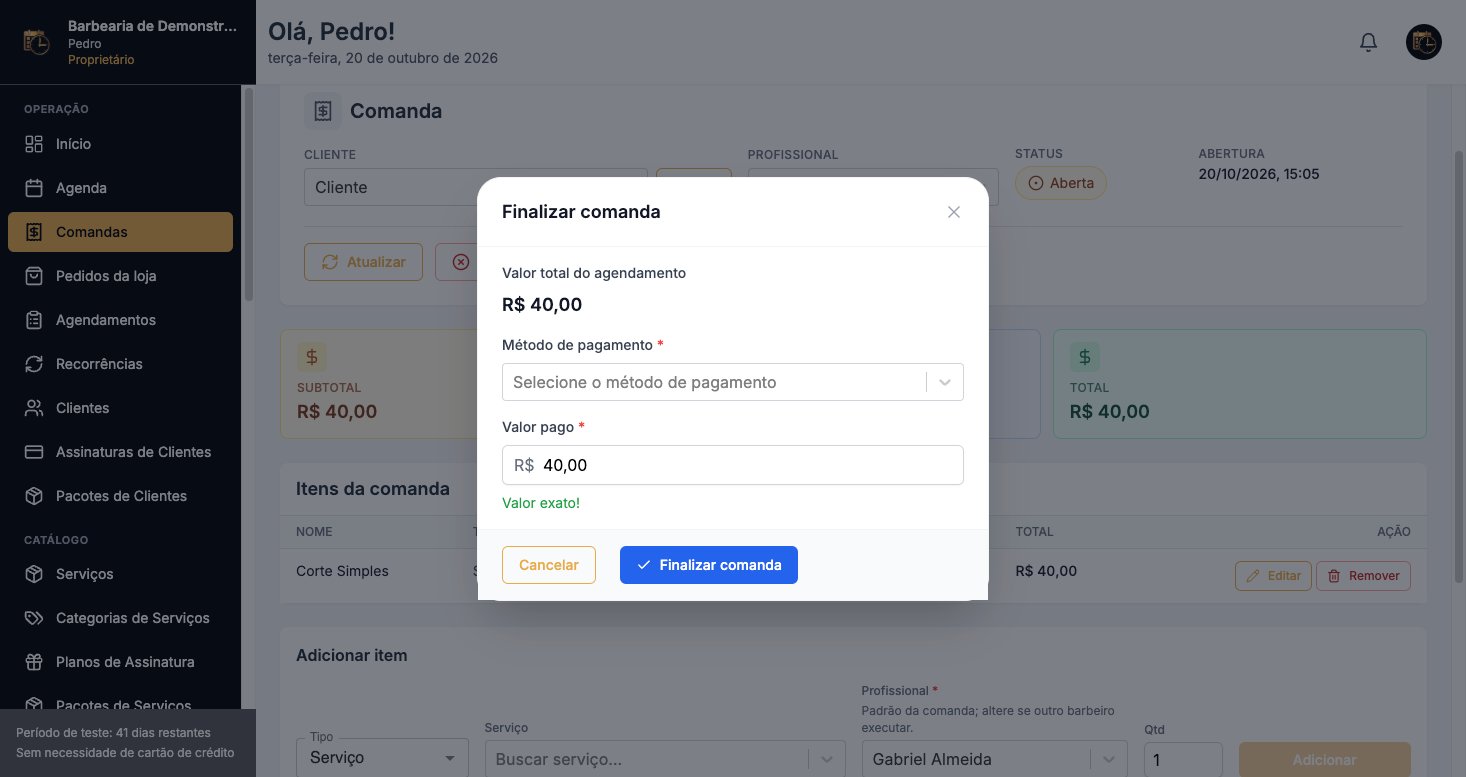
O fechamento pede o método e o valor pago. Esta tela ainda não foi confirmada.
1
Escolha o método
Cartão de crédito, Pix, cartão de débito, dinheiro ou voucher.
2
Confira o valor pago
Ele já vem preenchido com o total. Ajuste se o valor recebido for outro.
3
Finalize a comanda
O status passa a concluído. A comissão entra no cálculo e, se houver produto, o estoque baixa.