Em Cargos você define quem pode fazer o quê no Barba na Hora. Cada cargo é um conjunto de permissões: ver a agenda de todos, abrir comandas, cadastrar clientes, ver o financeiro e assim por diante. O cargo de cada pessoa é escolhido no card dela, em Profissionais, ao enviar o convite ou em Acessos.
Os cargos valem para quem tem login no sistema. Convites e controle de acesso individual fazem parte do plano Premium. Veja Versão Premium.

Acessar Cargos

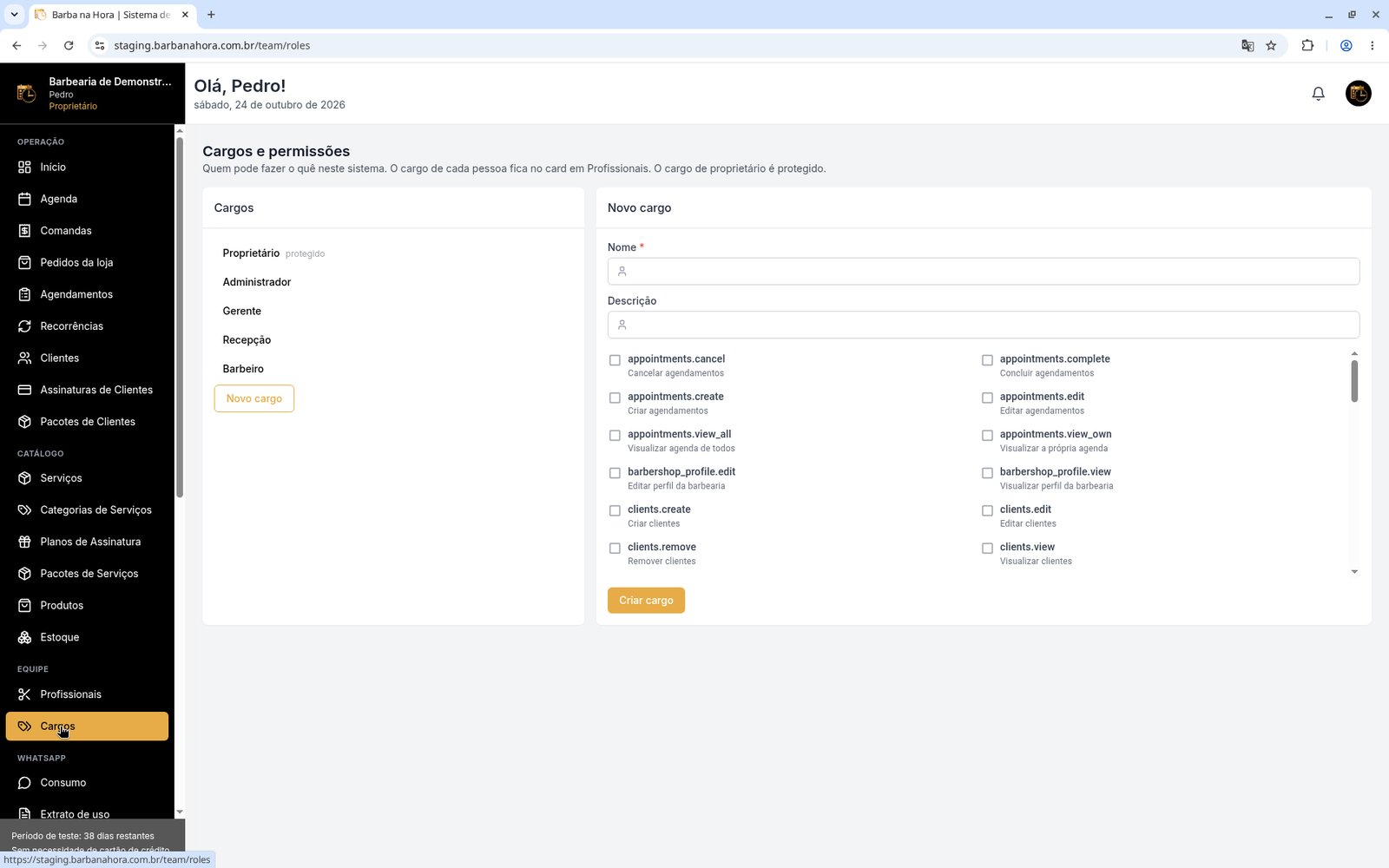
No menu lateral, em Equipe, clique em Cargos. A tela Cargos e permissões mostra a lista de cargos à esquerda e, à direita, o nome, a descrição e as permissões do cargo selecionado.

Do menu lateral à tela Cargos e permissões.
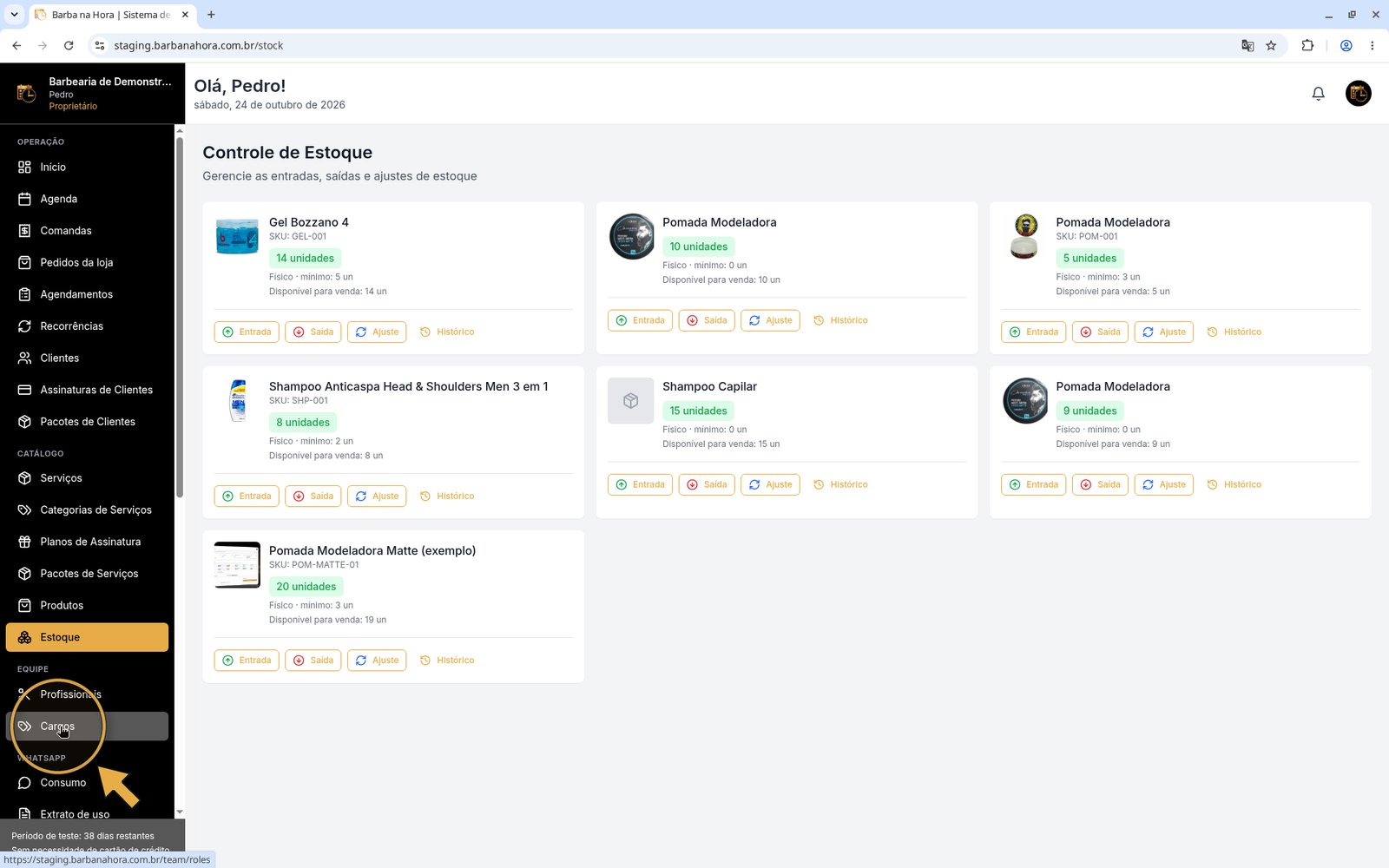
Menu lateral com a opção Cargos destacada no grupo Equipe

Cargos fica no grupo Equipe.

Tela Cargos e permissões com Proprietário, Administrador, Gerente, Recepção e Barbeiro

A lista de cargos e o painel de permissões.

Quem pode usar

Ver os cargos exige a permissão Visualizar cargos (team.roles.view) ou Visualizar equipe (team.memberships.view). Criar e editar exige Gerenciar cargos e permissões (team.roles.manage).

Cargos padrão

Toda barbearia começa com cinco cargos: Os cargos podem ser renomeados e ajustados (menos o Proprietário). Na barbearia de exemplo das imagens, o cargo Profissional foi renomeado para Barbeiro.
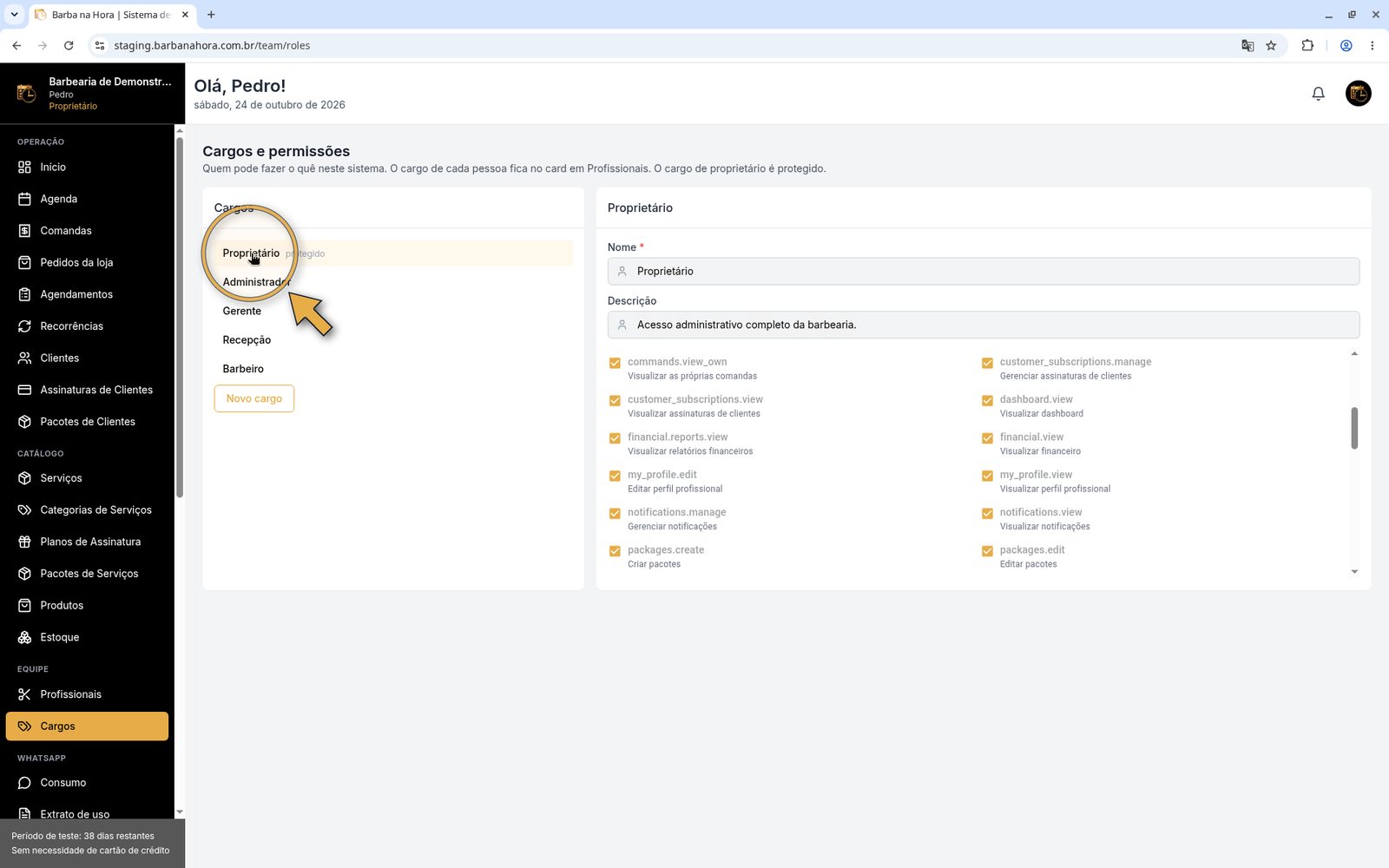
Cargo Proprietário selecionado com o selo protegido e as permissões desabilitadas

Proprietário é protegido: as permissões aparecem travadas.
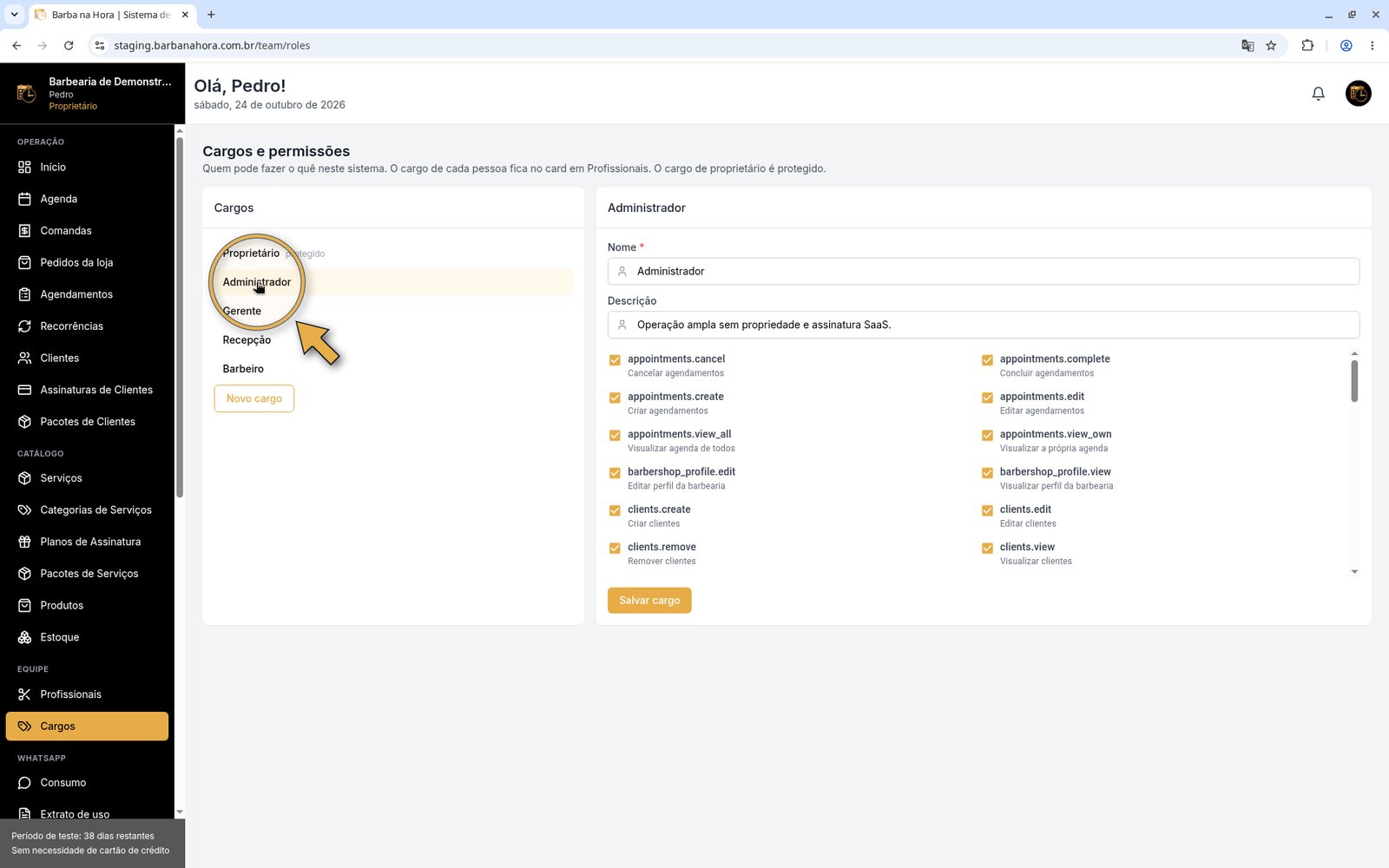
Cargo Administrador selecionado com a descrição Operação ampla sem propriedade e assinatura SaaS

Administrador: todas as permissões, menos as exclusivas do proprietário.

Criar um cargo

Criando o cargo Caixa.

1

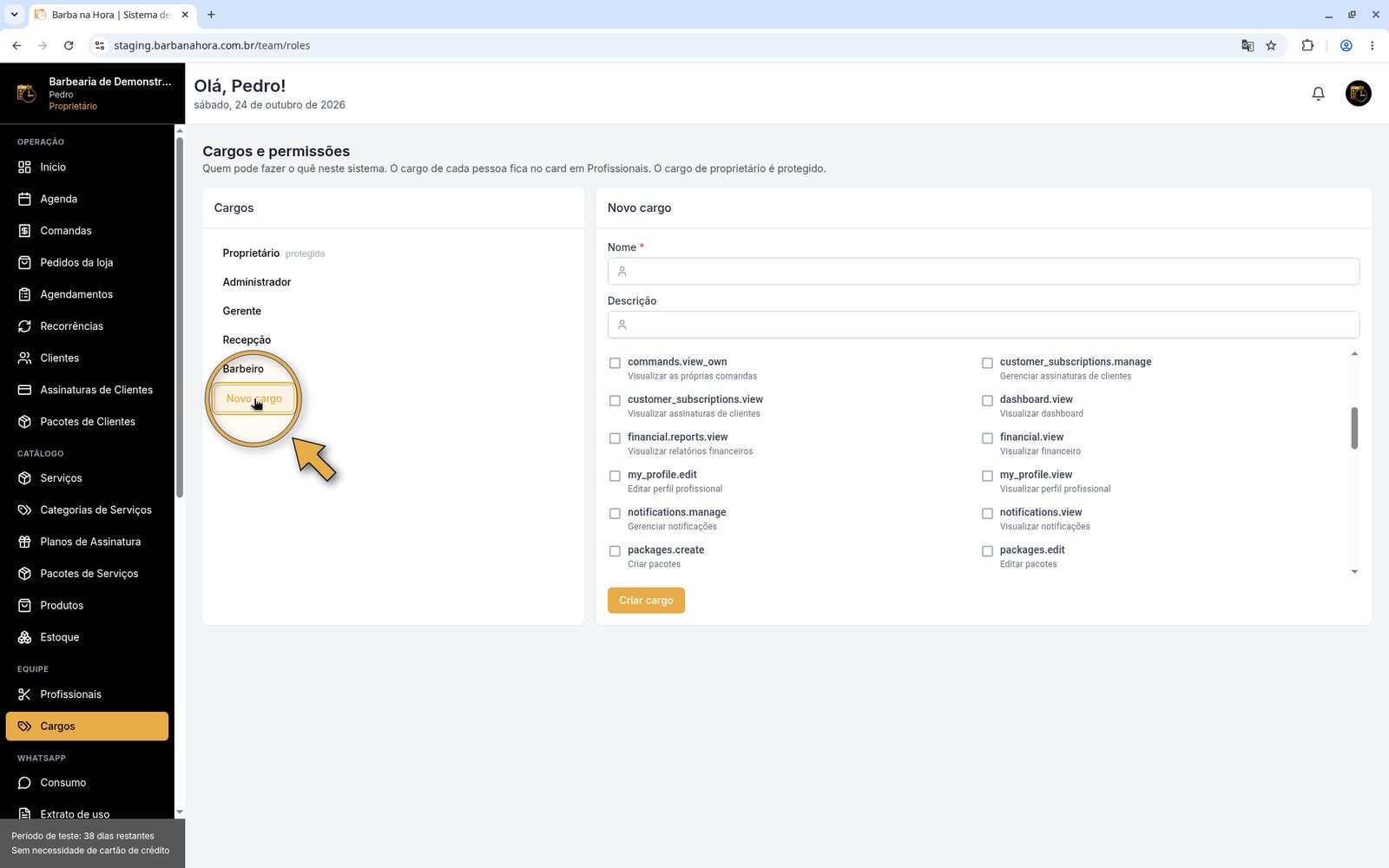
Clique em Novo cargo

O botão fica abaixo da lista de cargos. O painel Novo cargo abre em branco.
2

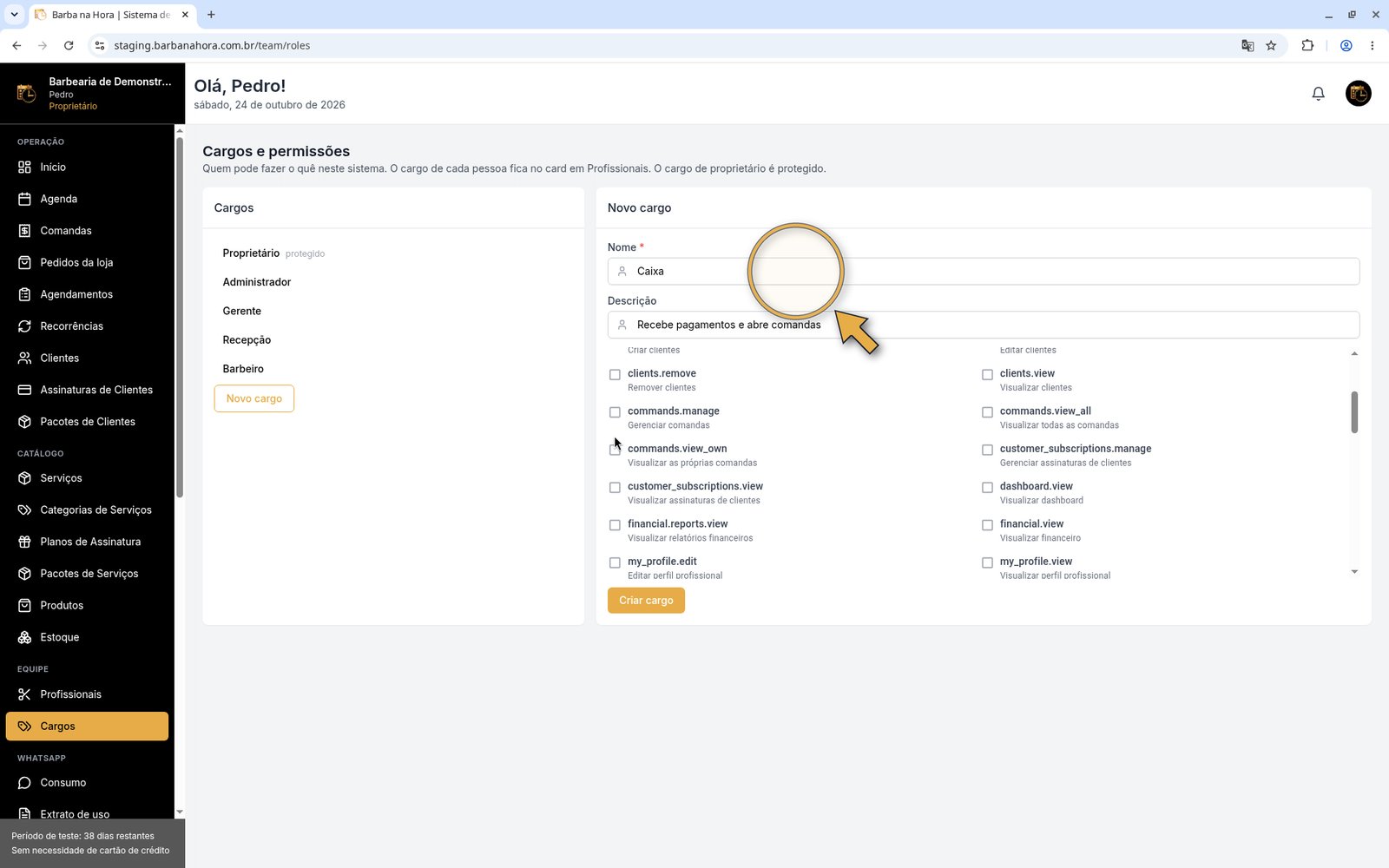
Dê um nome e uma descrição

Nome * é obrigatório. A Descrição ajuda a lembrar para que serve o cargo. Exemplo: Caixa, Recebe pagamentos e abre comandas.
3

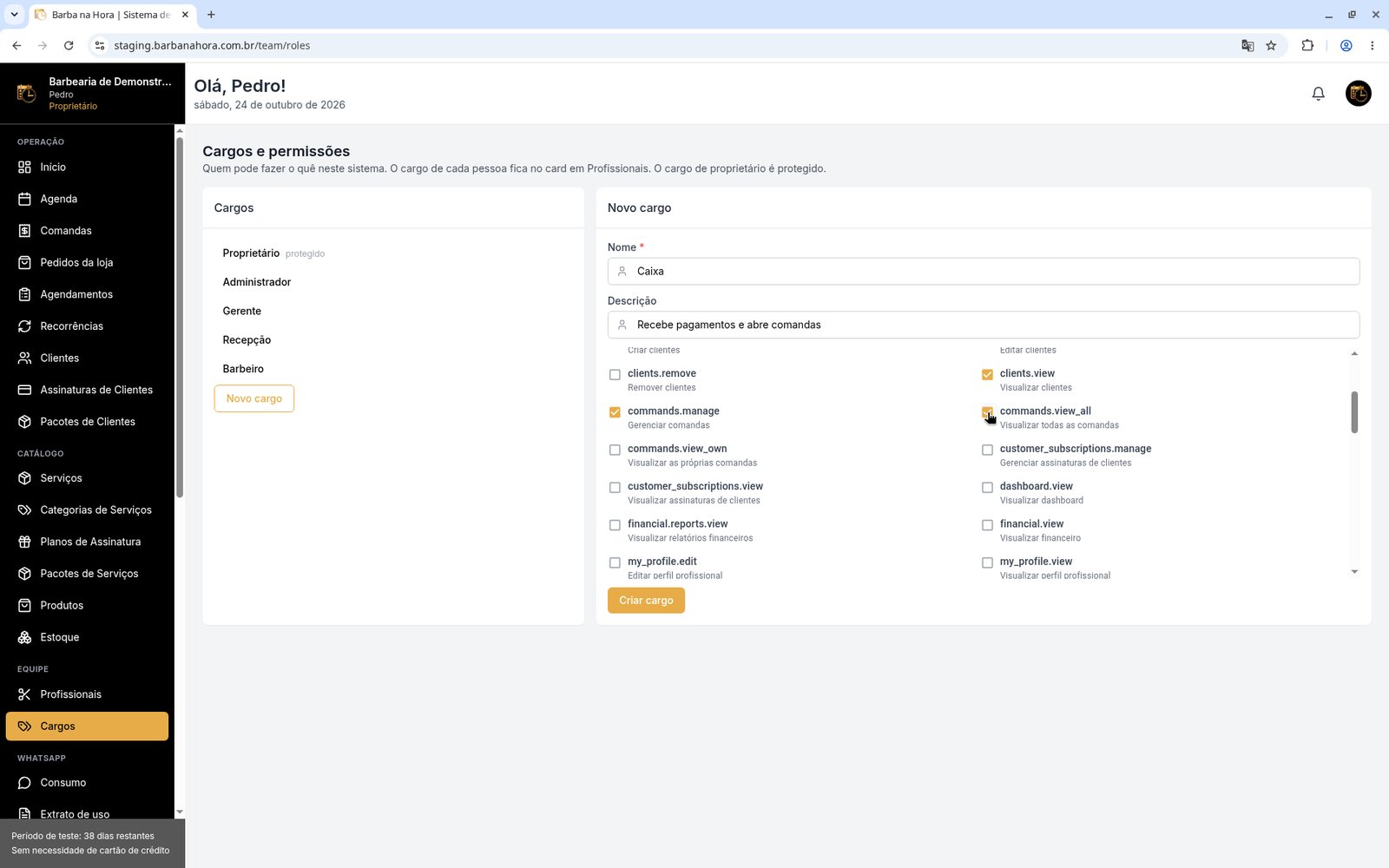
Marque as permissões

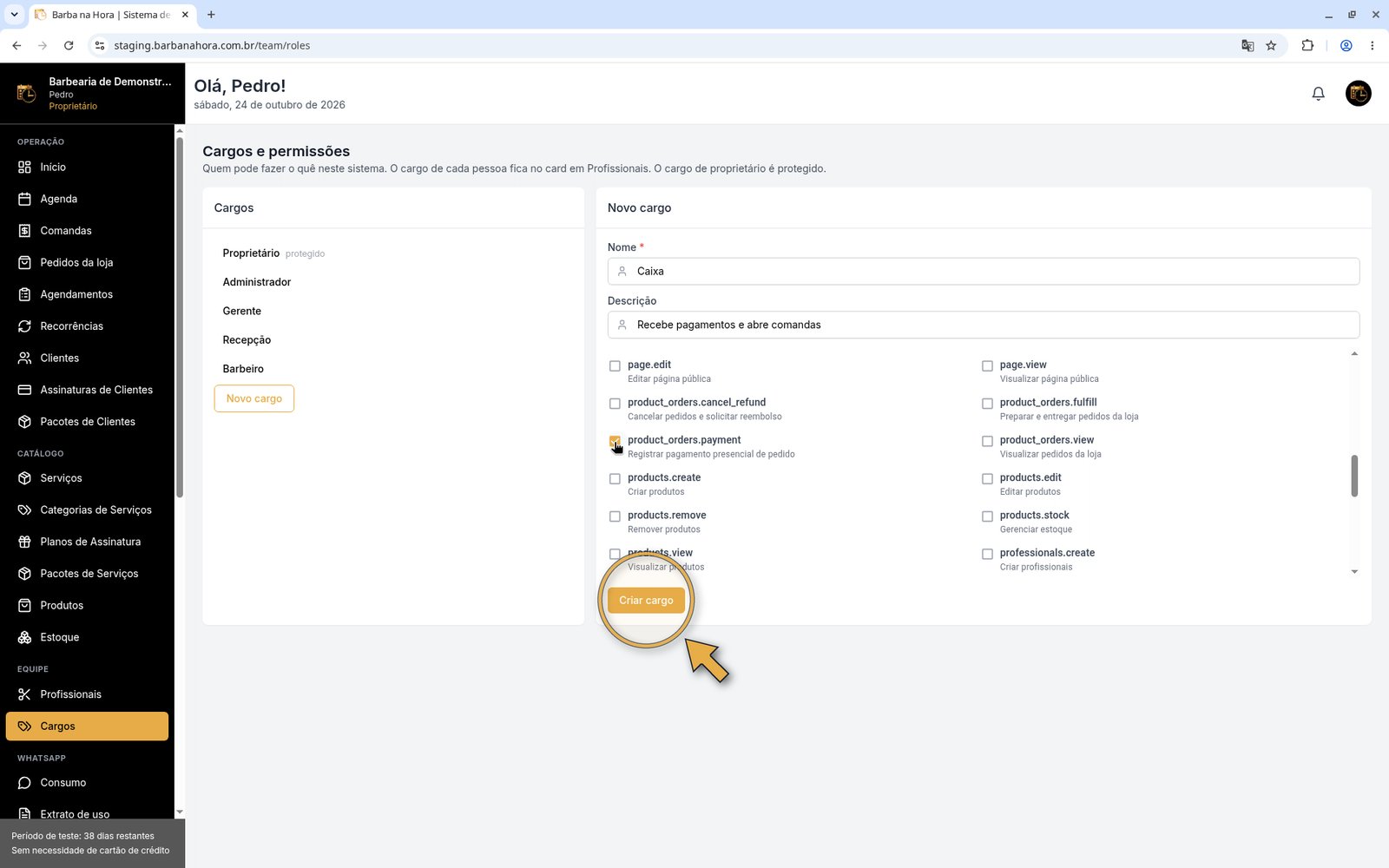
Cada permissão mostra o código e a descrição. Marque só o que a pessoa precisa. Para o Caixa do exemplo: dashboard.view, appointments.view_all, commands.view_all, commands.manage, clients.view, clients.create e product_orders.payment.
4

Salve

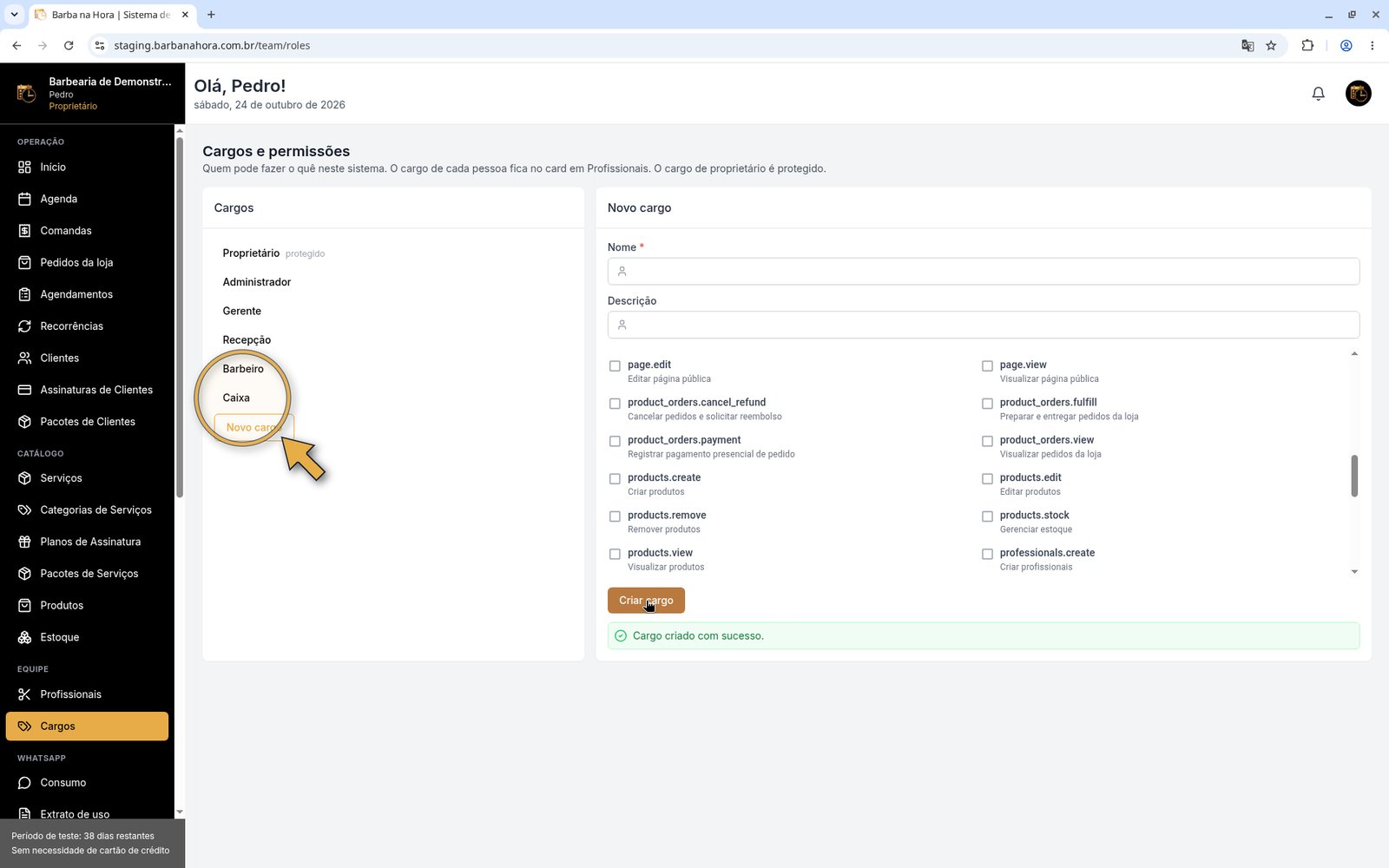
Clique em Criar cargo. A mensagem Cargo criado com sucesso. aparece e o cargo entra na lista. Ele já pode ser escolhido no convite e em Acessos.
Lista de cargos com seta no botão Novo cargo

Novo cargo fica abaixo da lista.

Painel Novo cargo com nome Caixa e descrição Recebe pagamentos e abre comandas

Nome e descrição do cargo.

Lista de permissões com commands.manage e clients.view marcados

Marcando as permissões do Caixa.

Permissões do Caixa com product_orders.payment marcado e seta no botão Criar cargo

Criar cargo grava o novo cargo.

Aviso Cargo criado com sucesso e o cargo Caixa na lista

Caixa já aparece na lista.

Editar um cargo

Acrescentando products.view ao Caixa.

1

Selecione o cargo

Clique no nome do cargo na lista. As permissões dele aparecem à direita.
2

Ajuste

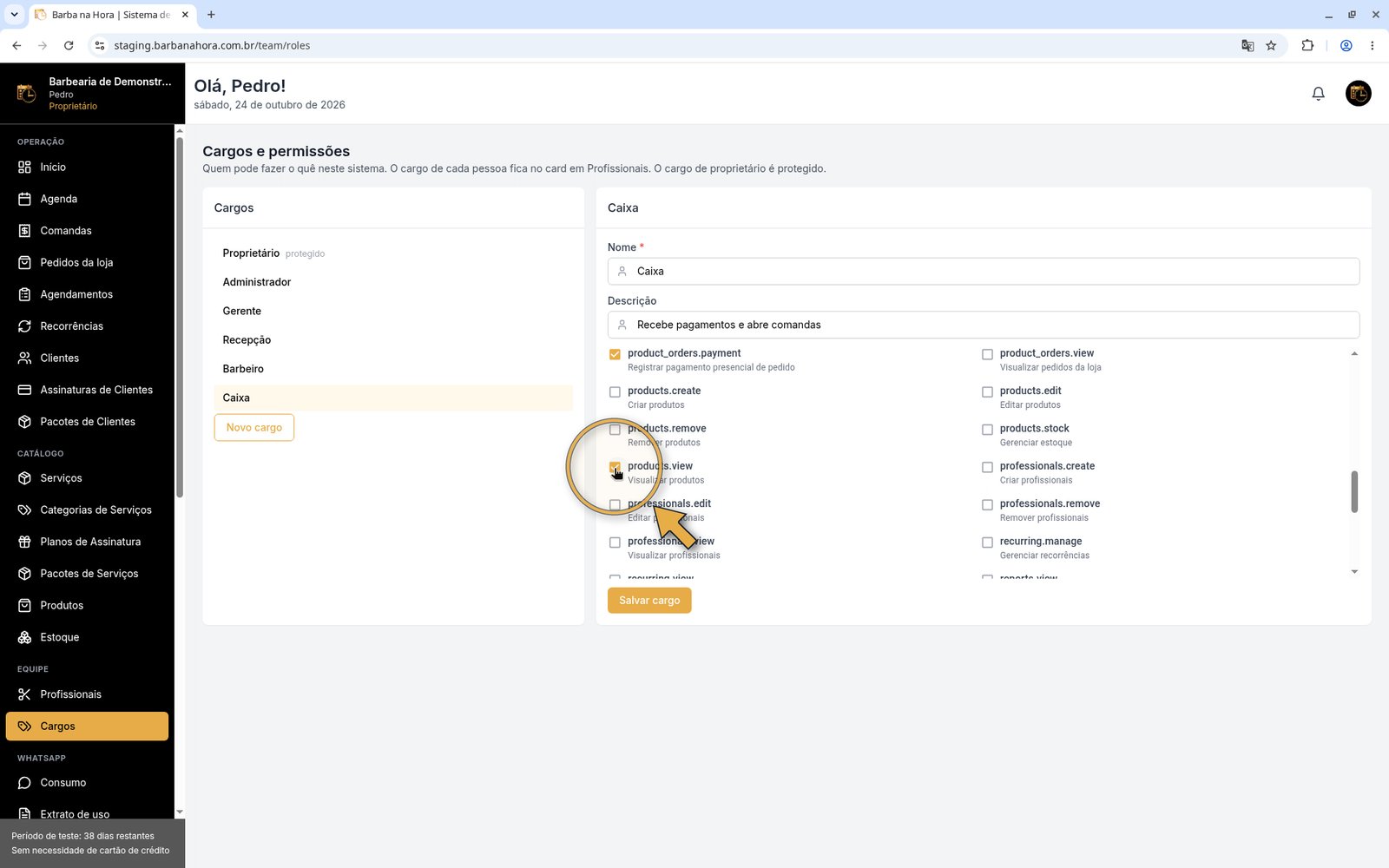
Altere nome, descrição ou permissões. No exemplo, o Caixa ganhou products.view para consultar os produtos ao fechar comandas.
3

Salve

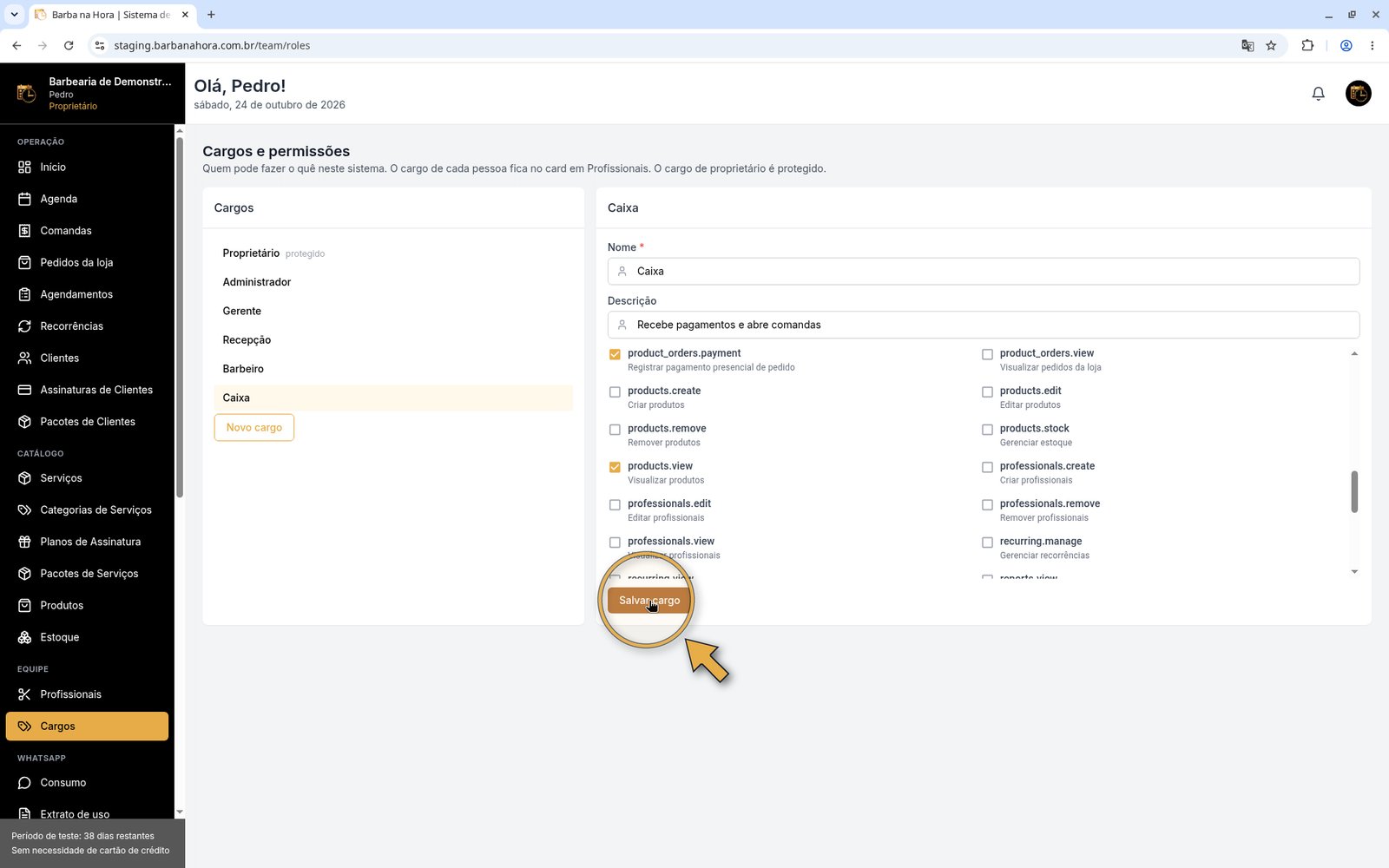
Clique em Salvar cargo. A mensagem Cargo atualizado com sucesso. confirma. A mudança vale para todas as pessoas com esse cargo.
Cargo Caixa selecionado com seta na permissão products.view

Marcando products.view.

Cargo Caixa com products.view marcado e seta no botão Salvar cargo

Salvar cargo grava as alterações.

Permissões disponíveis

As permissões estão agrupadas por área. Na tela, cada uma aparece pelo código.

Dicas e dúvidas

Comece pelos cargos padrão: Profissional para barbeiros, Recepção para o balcão, Gerente para quem cuida da operação e Administrador para sócios. Crie um cargo próprio, como o Caixa, quando nenhum deles servir.
Não. Ele é protegido e sempre tem todas as permissões. A assinatura do Barba na Hora e a transferência da barbearia são exclusivas do proprietário e aparecem desabilitadas nos outros cargos.
Não pela tela. Se um cargo não for mais usado, troque o cargo das pessoas em Profissionais > Acessos e mantenha o cargo sem uso.
Na hora, para todas as pessoas com o cargo. Se alguém estiver com o sistema aberto, basta atualizar a página.
O cargo é escolhido no card do profissional: no convite, para quem ainda não tem conta, ou em Acessos, para quem já tem. Veja Profissionais no painel web.
Não. Faz atendimento fica em Acessos, no card do profissional, e define se a pessoa aparece na agenda. O cargo define o que ela vê e faz no sistema. Uma recepcionista pode ter o cargo Recepção e Faz atendimento desmarcado.