

Acessar Recorrências
Toque em Mais, abra Operação e depois Recorrências. Sem nenhuma regra, a tela mostra Nenhuma recorrência cadastrada.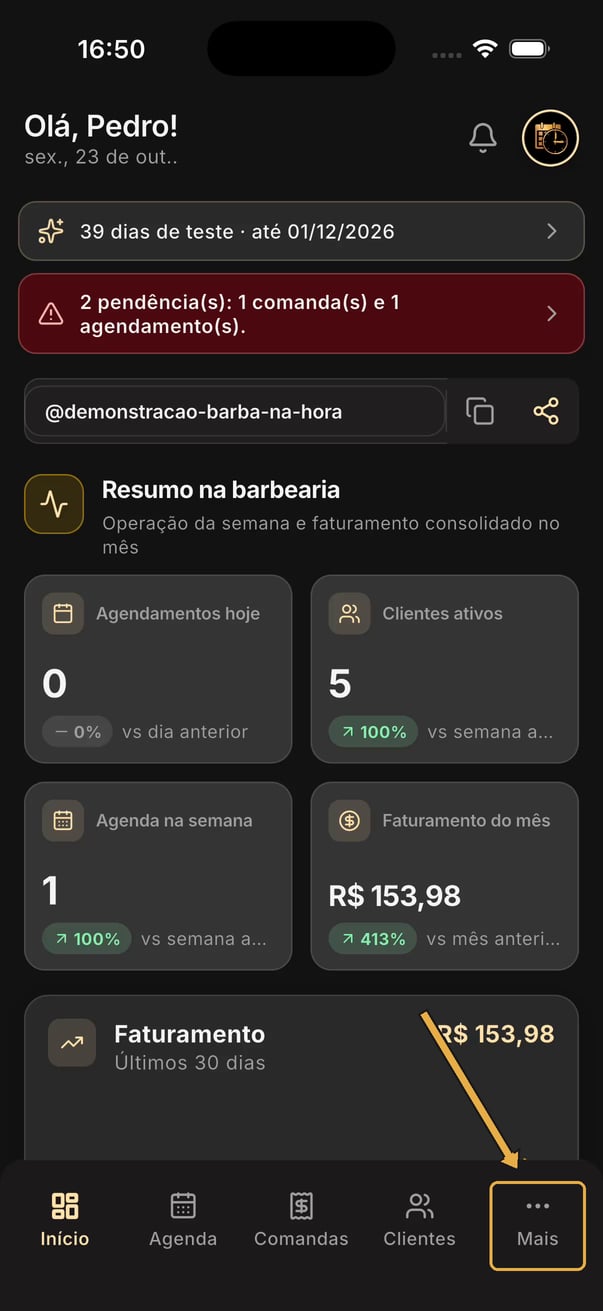
Mais, na barra inferior.
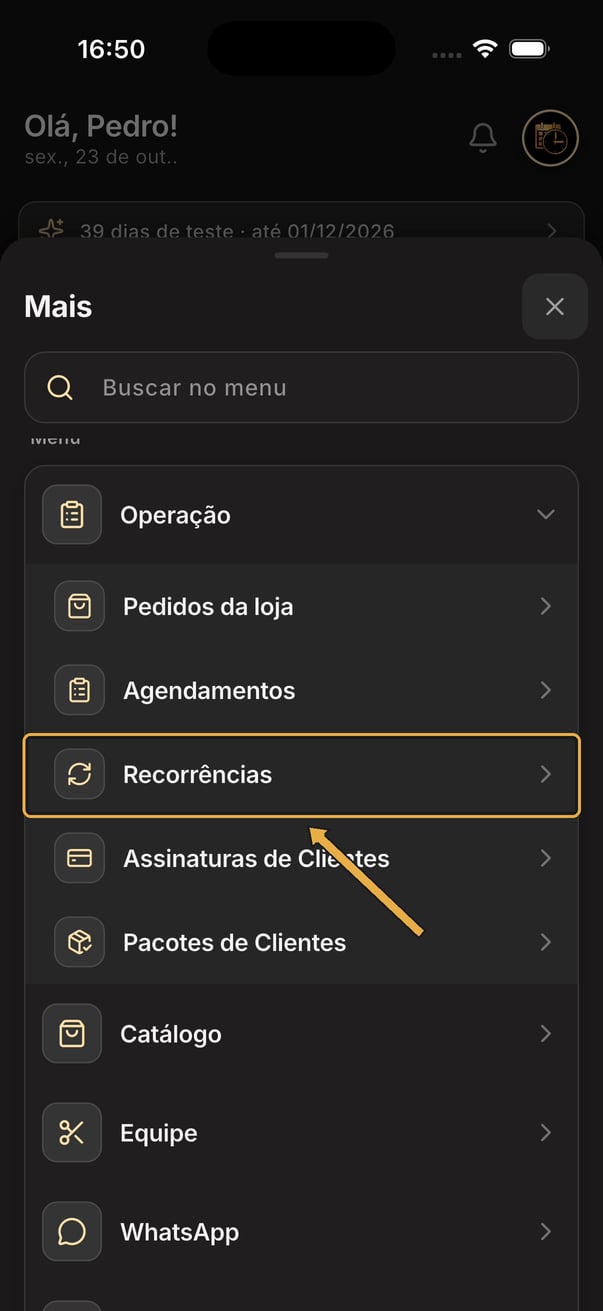
Recorrências, dentro de Operação.
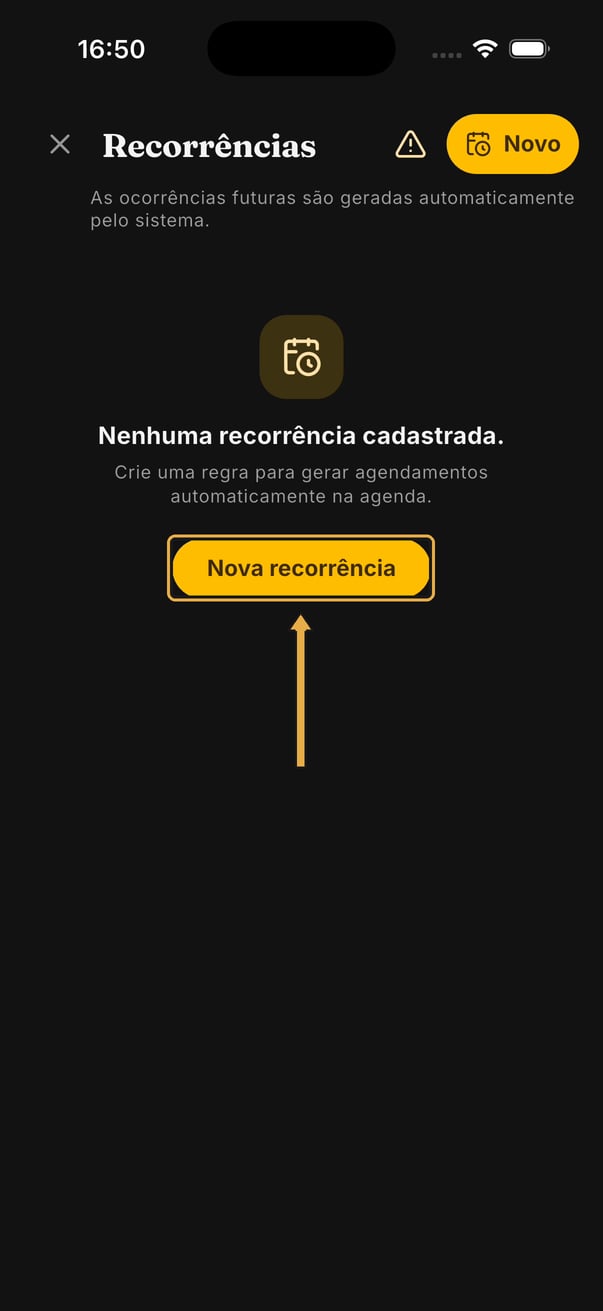
Tela vazia e o botão Nova recorrência.
Criar uma recorrência
Do menu Mais à recorrência salva e ativa.
Toque em Nova recorrência
Escolha cliente e profissional
Marque os serviços
Defina a frequência e o dia da semana
Escolha a data inicial
Salve
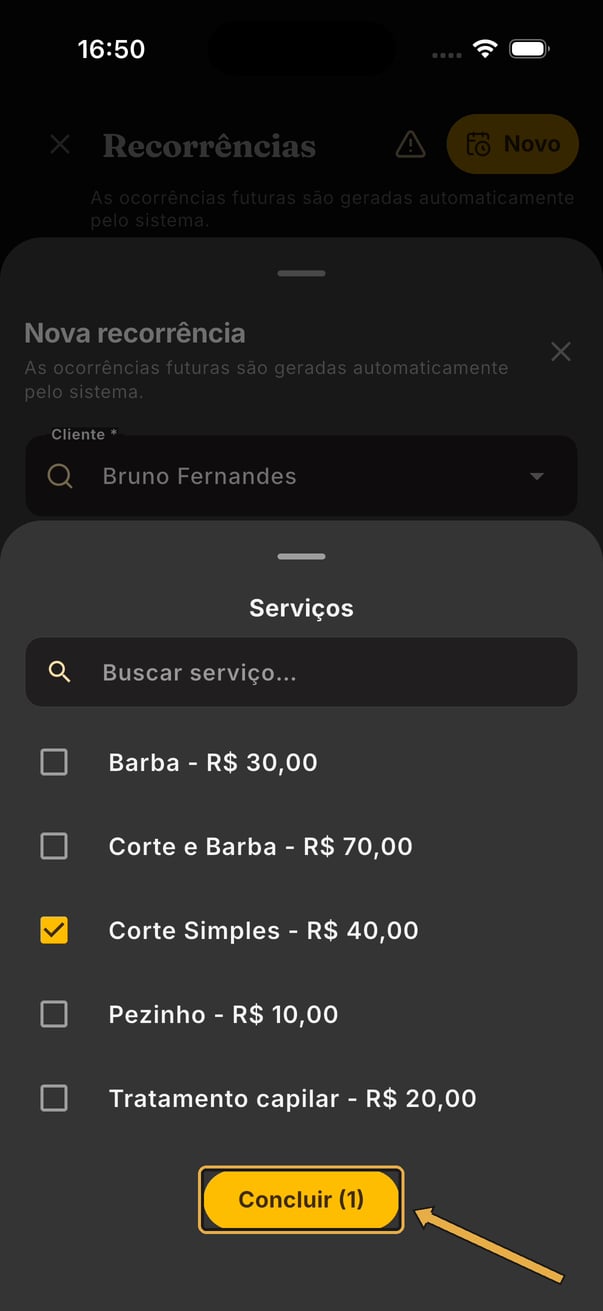
Serviço marcado e Concluir (1).
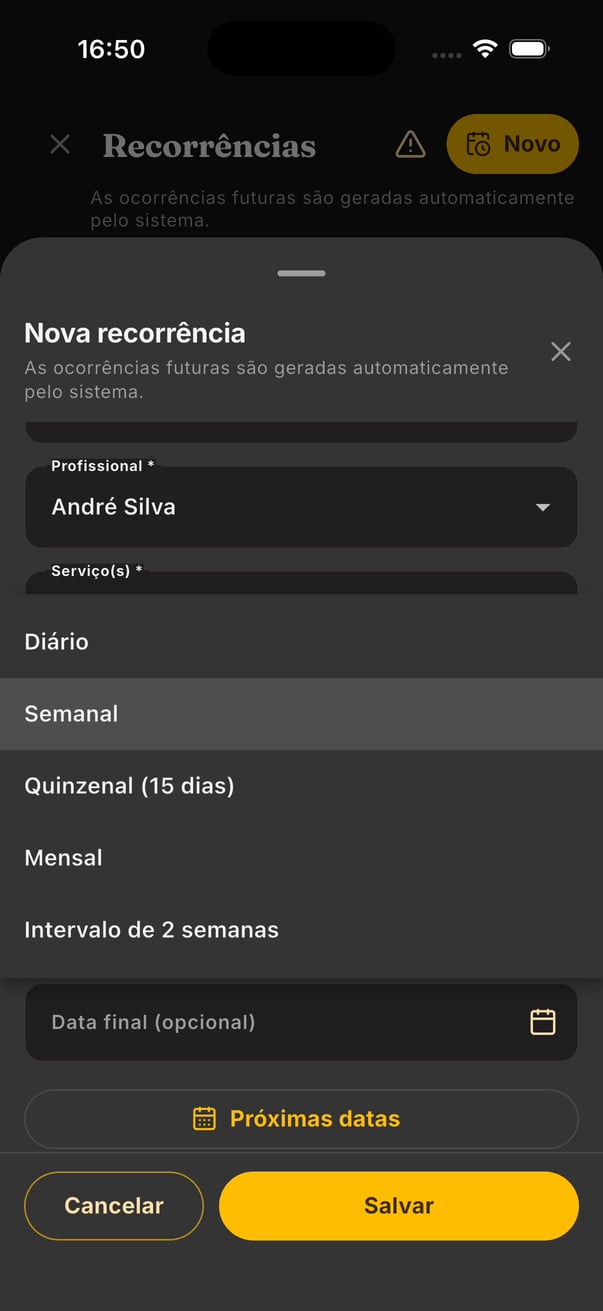
As opções de frequência.
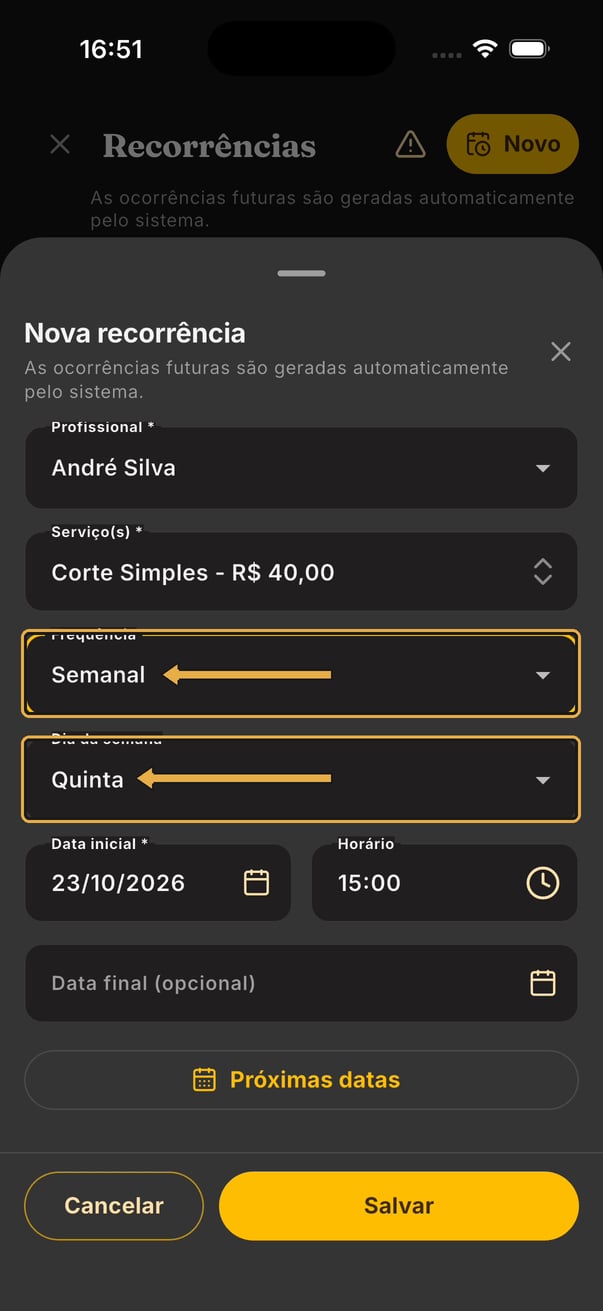
Semanal, às quintas.
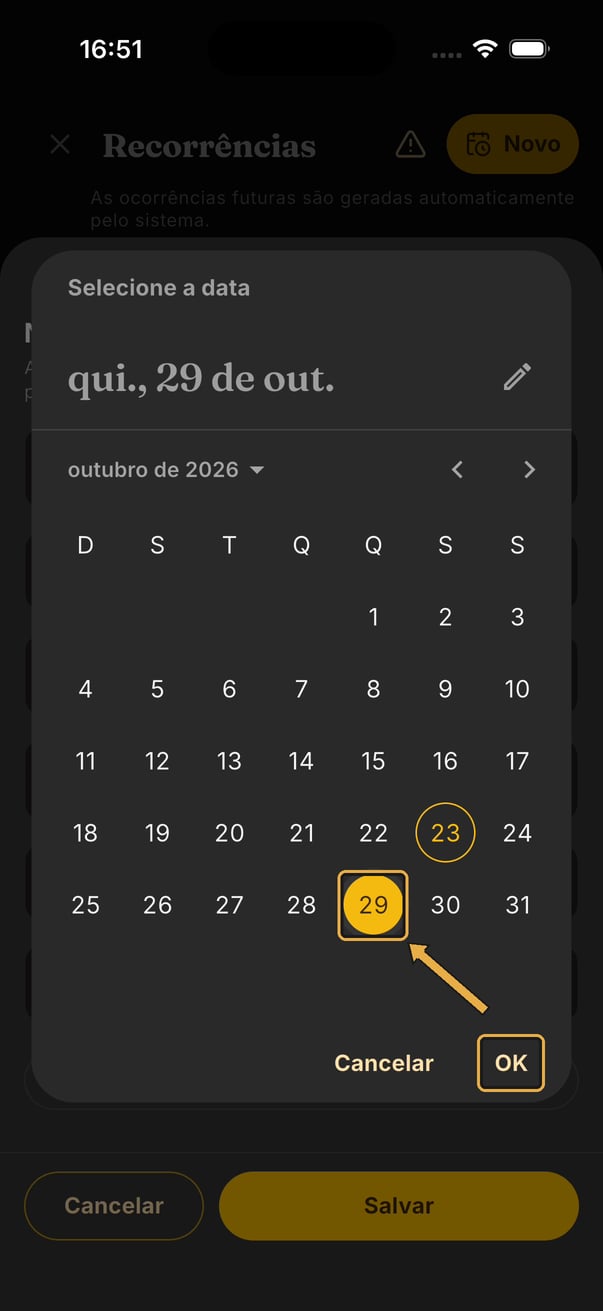
Data inicial: quinta, 29 de outubro.
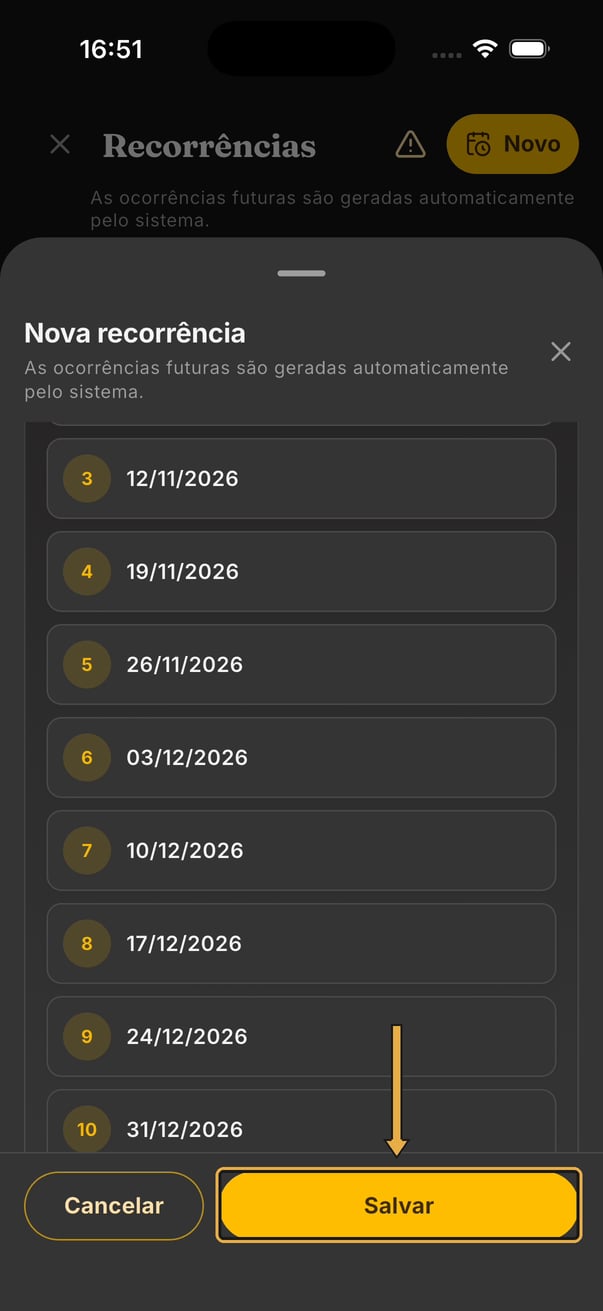
Salvar, no rodapé da janela.
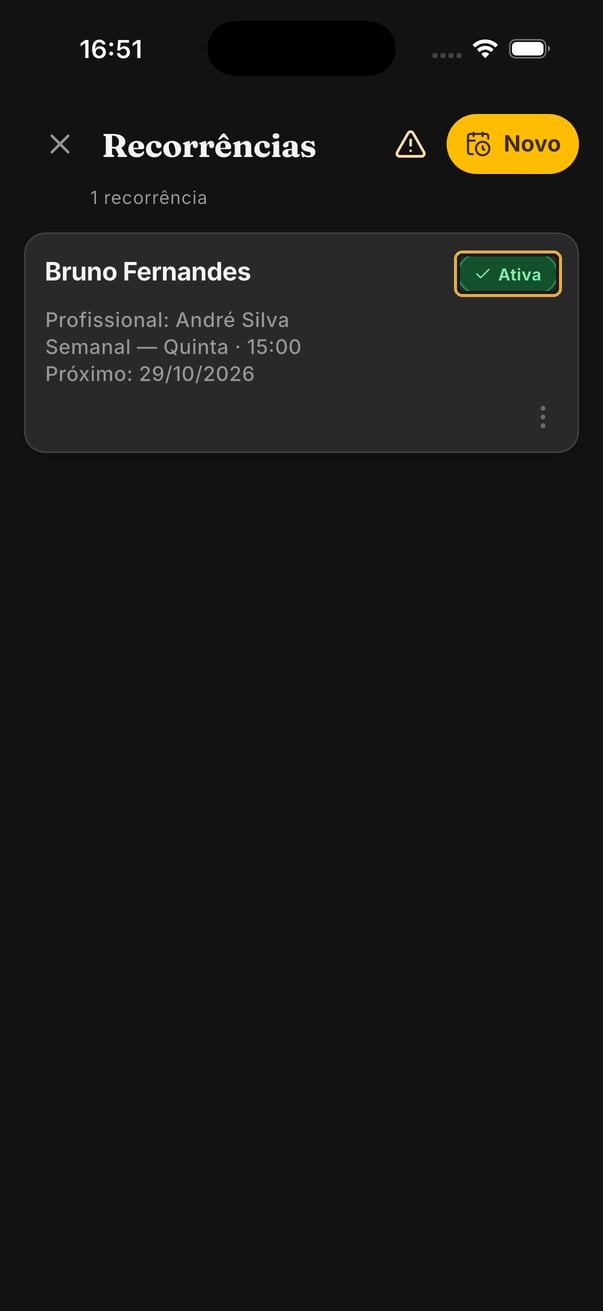
Recorrência ativa, com o próximo atendimento em 29/10/2026.
Conferir as próximas datas
Antes de salvar, toque em Próximas datas. O quadro Próximos agendamentos previstos lista as próximas 10 datas da regra. Role a janela para ver todas.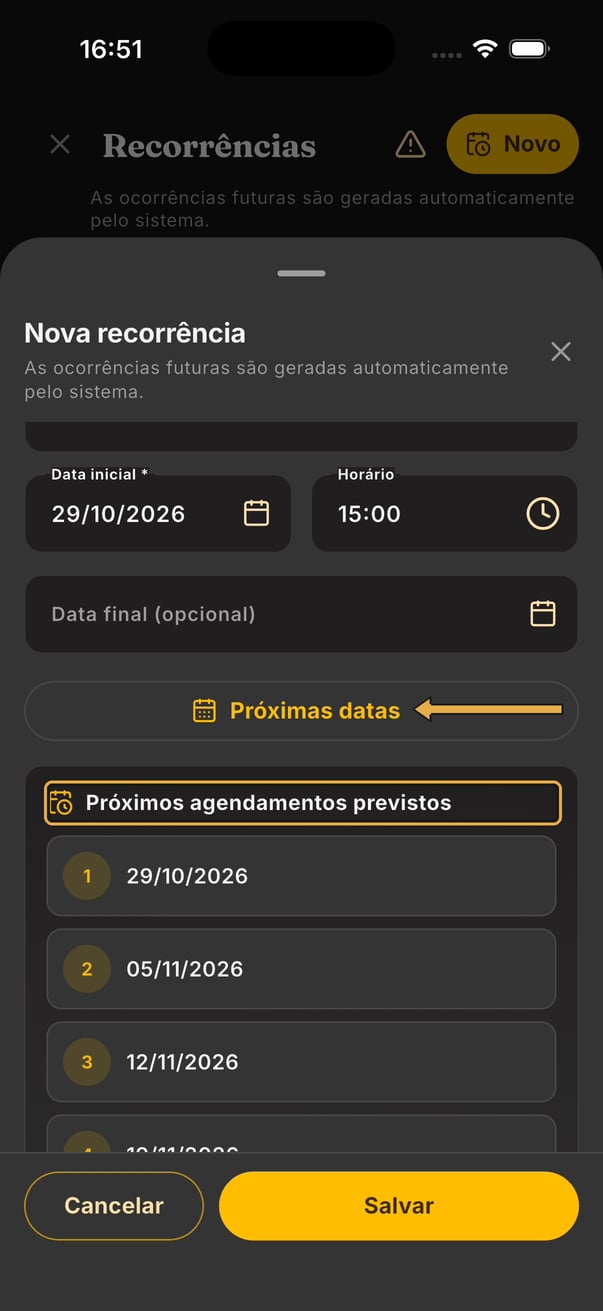
Semanal às quintas a partir de 29/10/2026: 29/10, 05/11, 12/11 e assim por diante.
Ver os agendamentos na agenda
Os agendamentos gerados aparecem na agenda como qualquer outro horário. Toque em Agenda, na barra inferior, e use as setas ao lado da semana para avançar.Da agenda às quintas com o horário das 15:00 de Bruno.
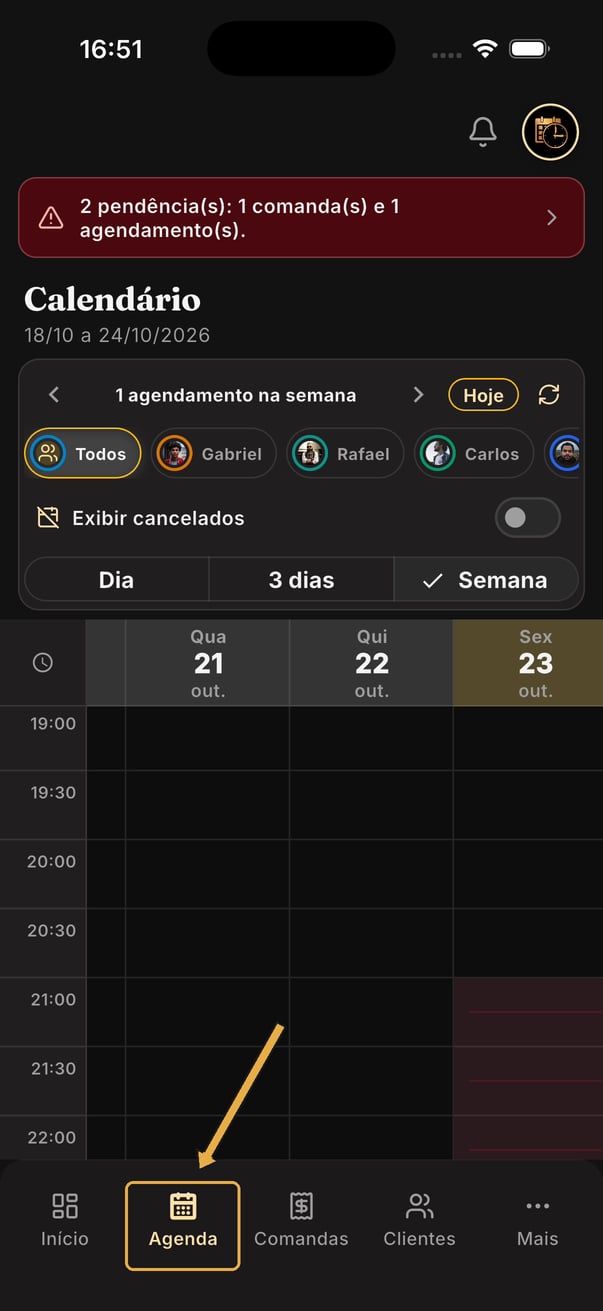
Agenda, na barra inferior.
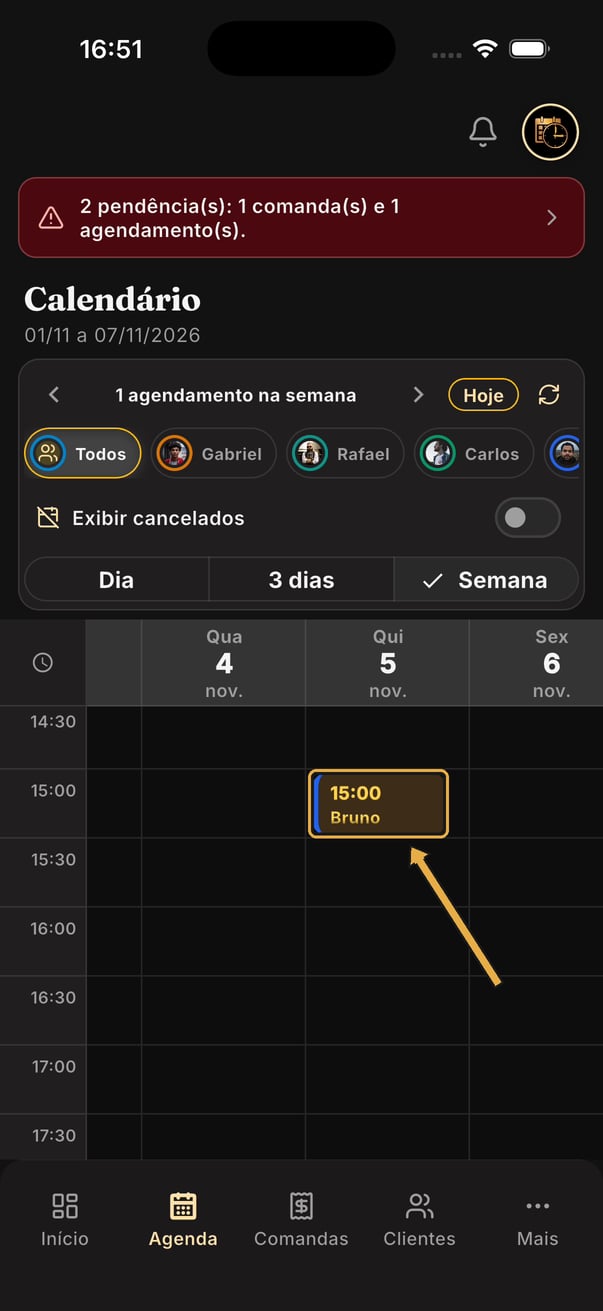
Quinta, 5 de novembro, às 15:00.
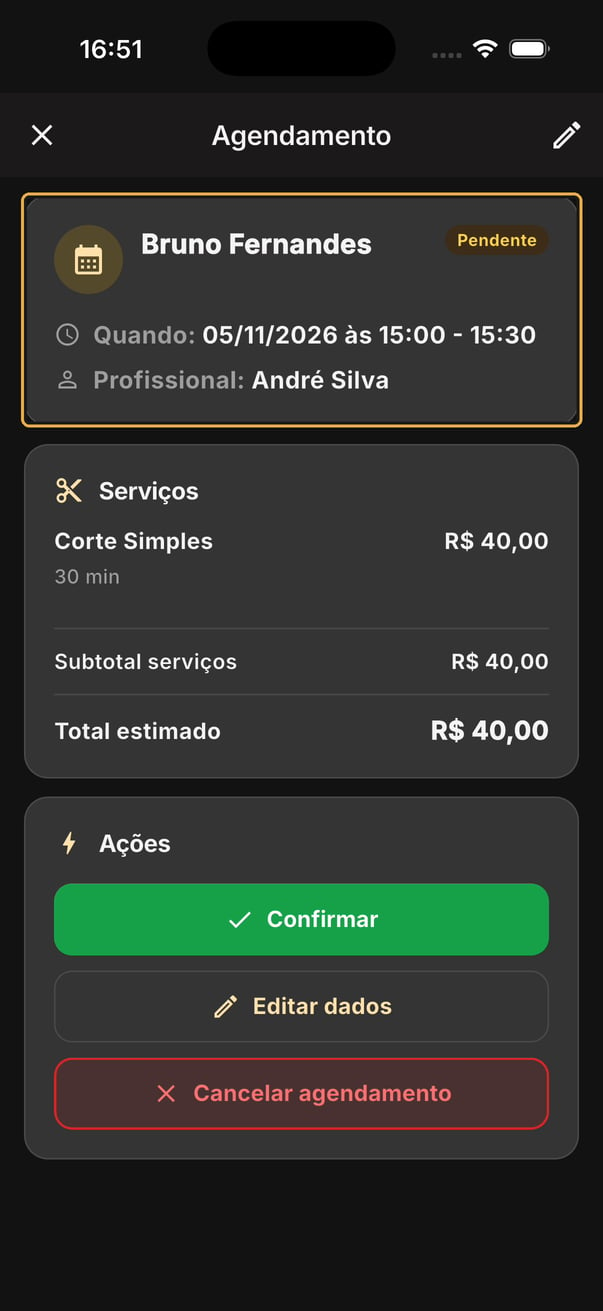
O agendamento gerado, ainda pendente.
Dicas
Confira as datas antes de salvar
Confira as datas antes de salvar
Dia da semana e data inicial
Dia da semana e data inicial
Não achou o horário na semana?
Não achou o horário na semana?