

As recorrências estão disponíveis apenas no plano Premium. Veja o que mais o plano inclui na Versão Premium.
Acessar Recorrências
No menu lateral, em Operação, clique em Recorrências. A tela Agendamentos recorrentes lista as regras com cliente, frequência e horário, próxima data, profissional e status.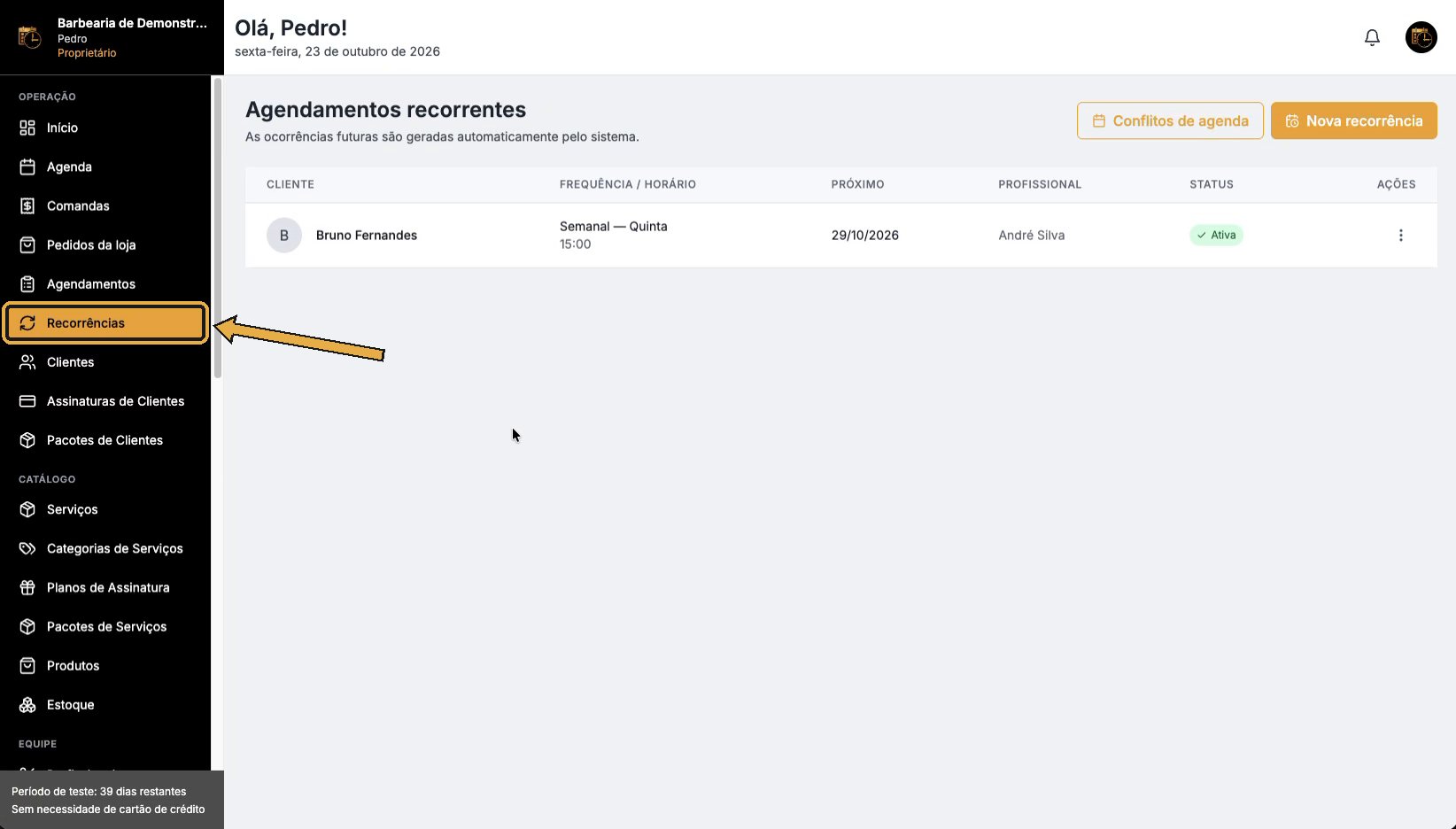
Recorrências fica na seção Operação do menu lateral.
Criar uma recorrência
Da nova recorrência à lista com o status Ativa.
1
Clique em Nova recorrência
O botão amarelo fica no canto superior direito da tela Agendamentos recorrentes.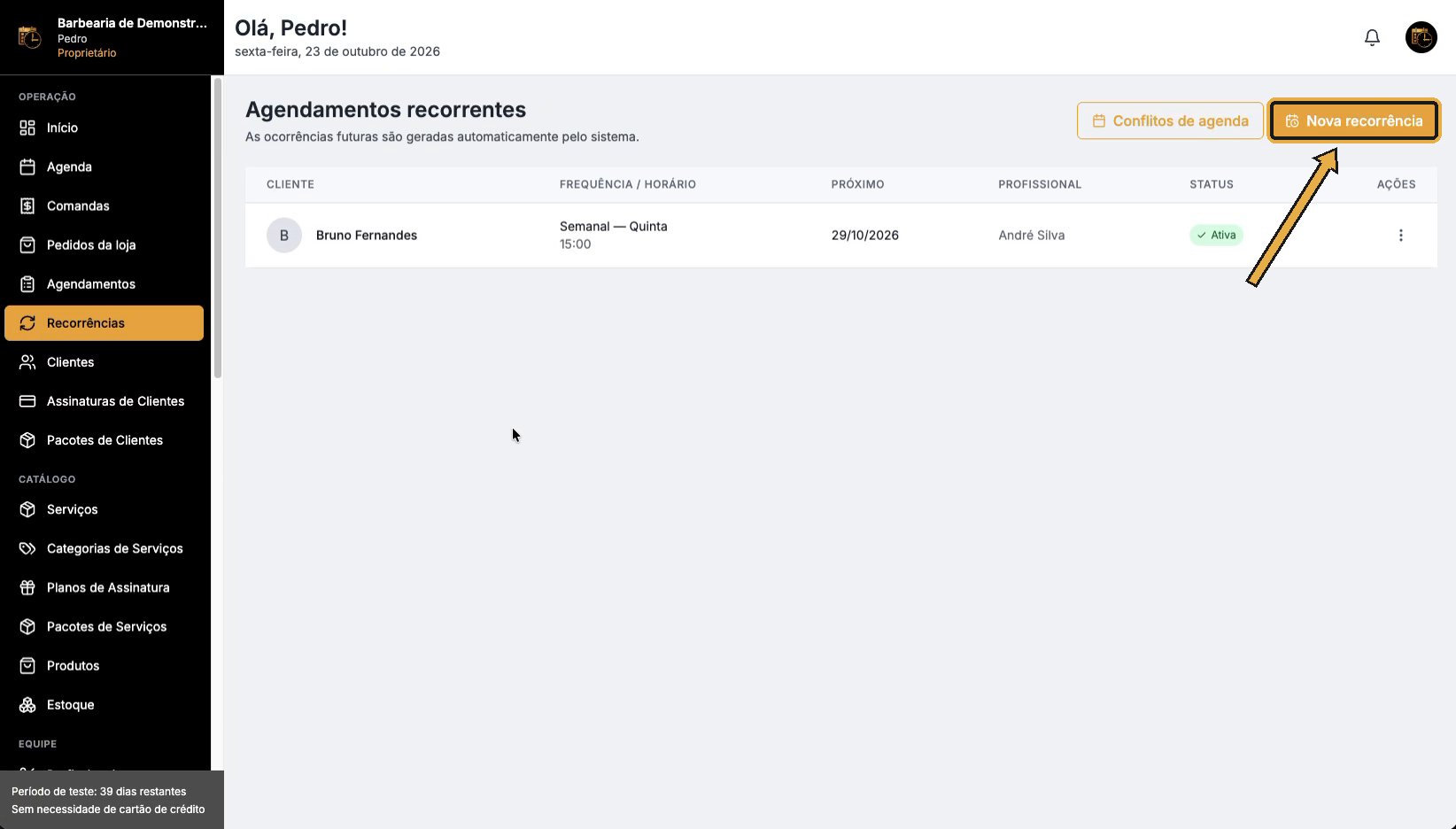
2
Escolha cliente, profissional e serviço
Cliente *, Profissional * e Serviço(s) * são obrigatórios. Você pode escolher mais de um serviço, por exemplo Corte e Barba - R$ 70,00.
3
Defina a frequência e o dia da semana
Em Frequência, escolha a repetição, por exemplo Semanal. Em Dia da semana, escolha o dia do atendimento.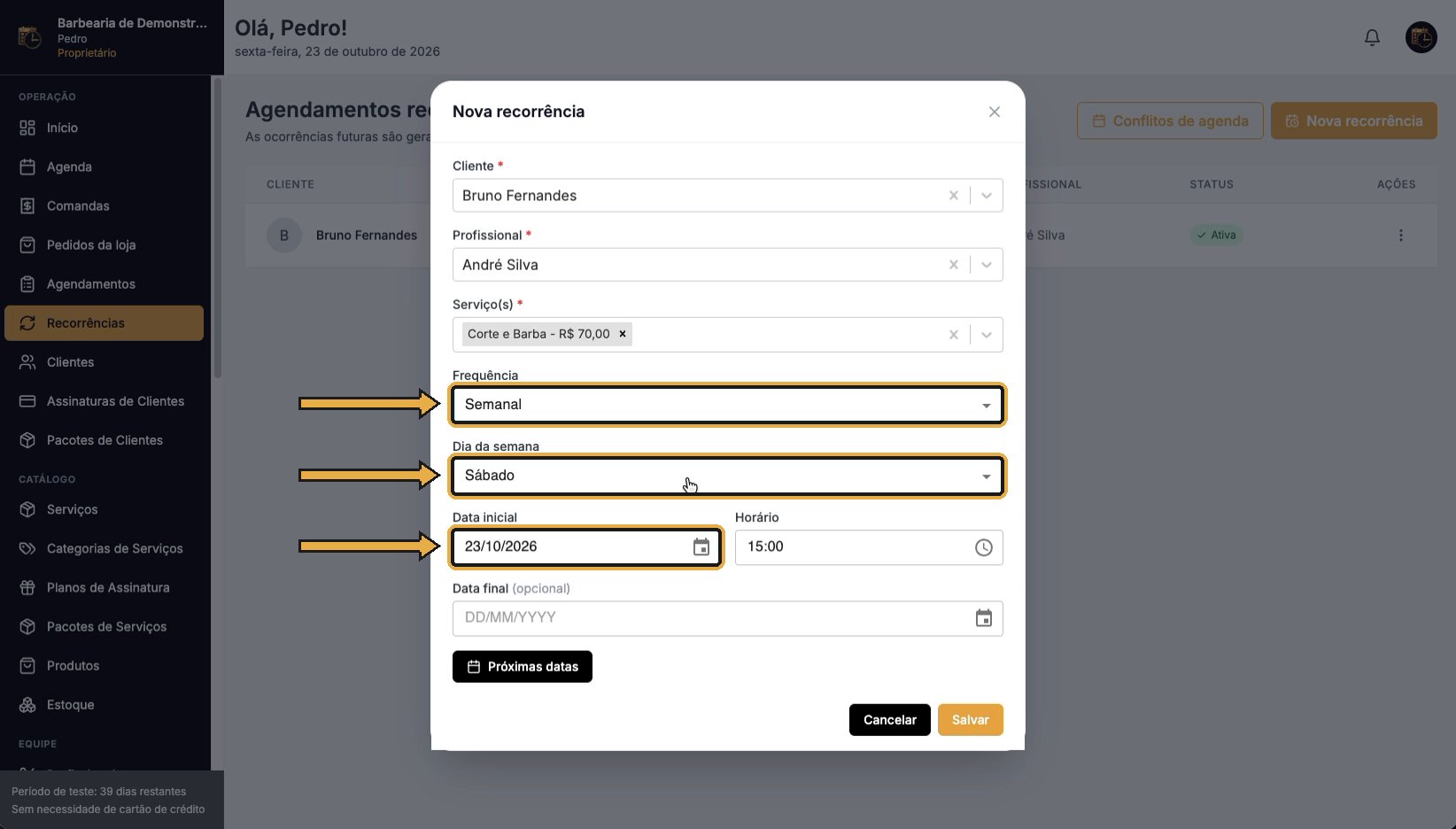
4
Escolha a data inicial e o horário
Clique em Data inicial e escolha o primeiro dia no calendário, por exemplo sábado, 31. Confira o Horário. Data final (opcional) pode ficar em branco.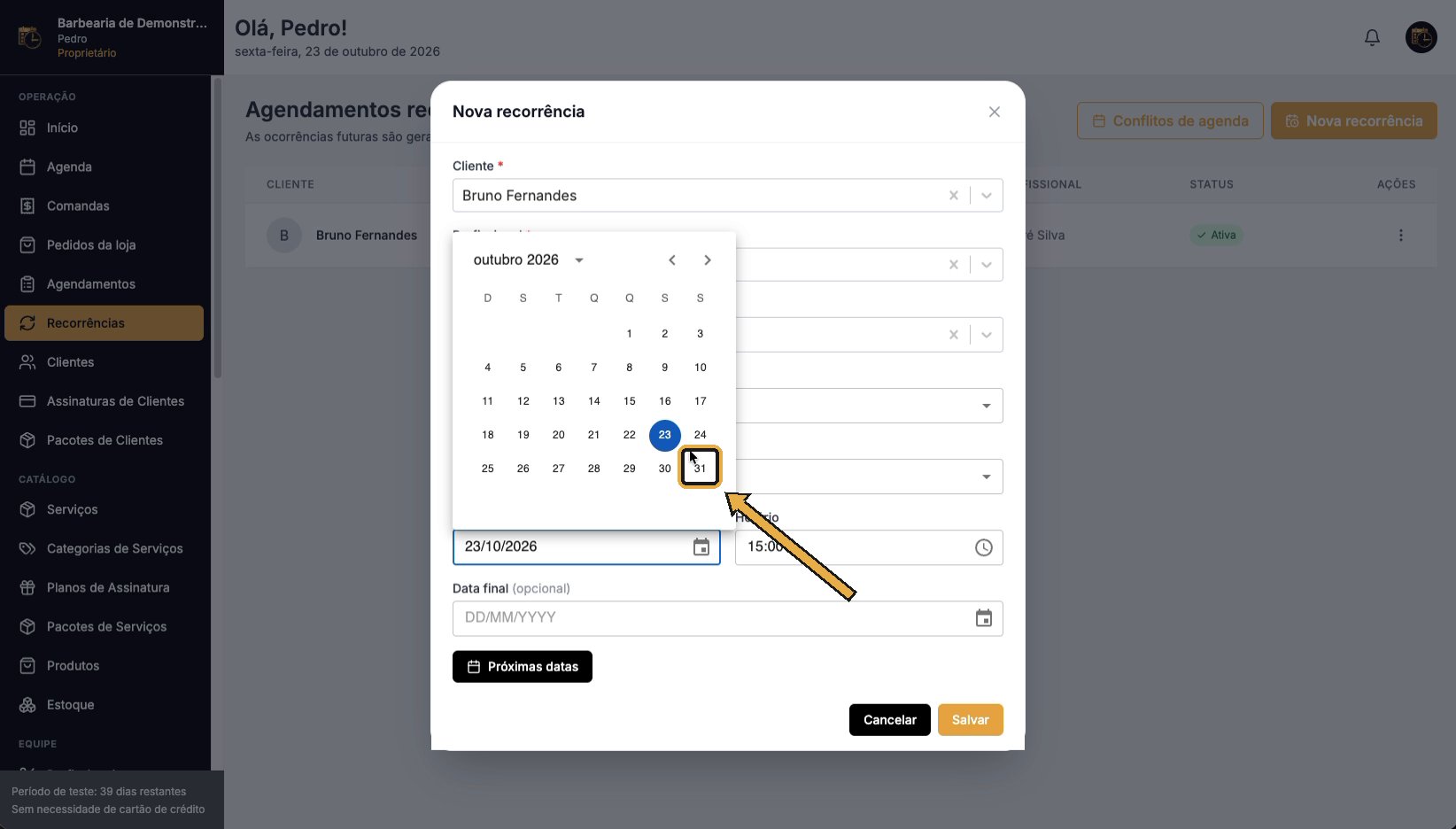
5
Salve
Confira as datas (veja abaixo) e clique em Salvar.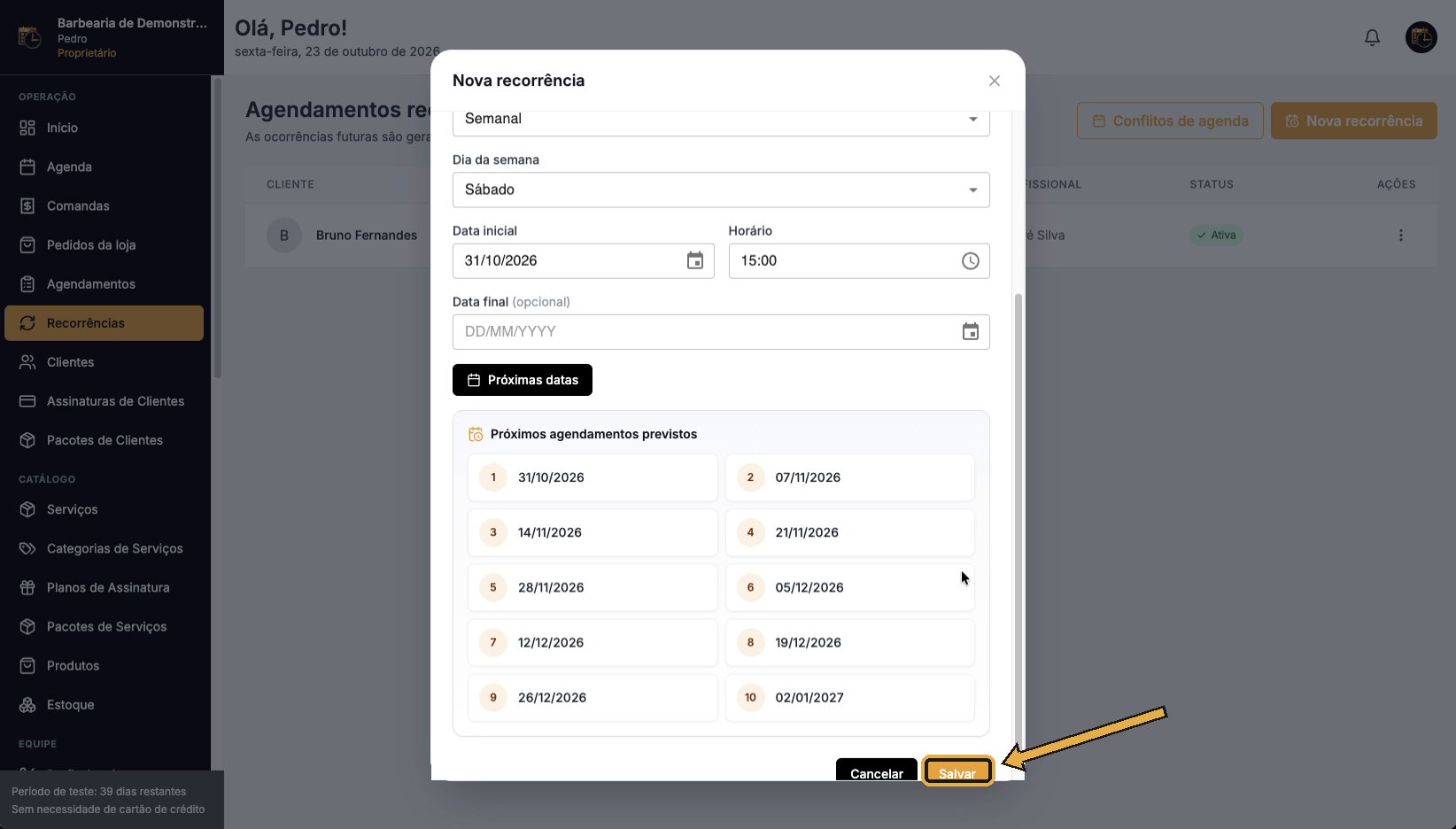
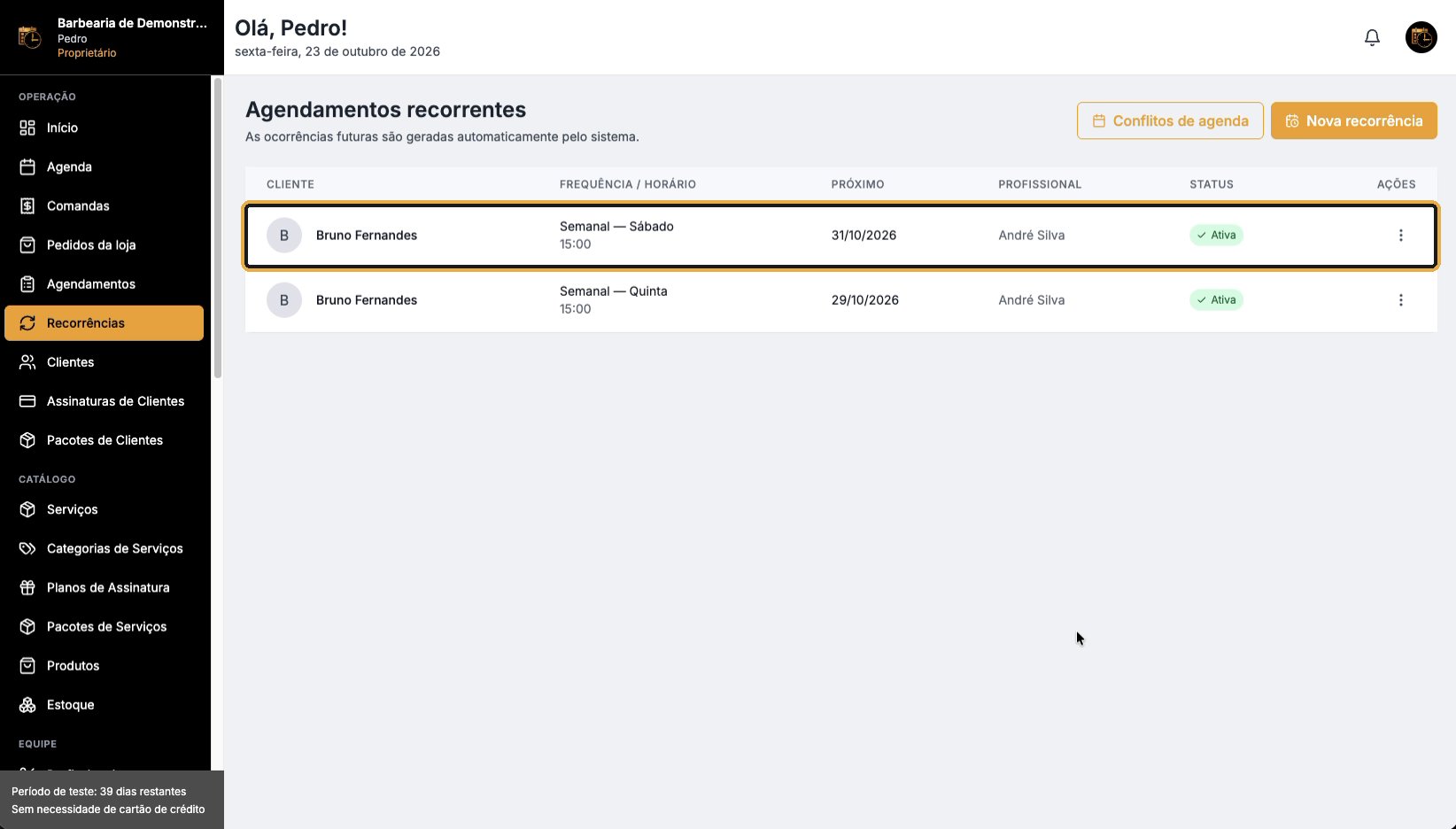
A recorrência criada, ativa e com o próximo atendimento em 31/10/2026.
Conferir as próximas datas
Antes de salvar, clique em Próximas datas. O quadro Próximos agendamentos previstos mostra as próximas 10 datas que a regra vai gerar. Se uma data estiver errada, ajuste a frequência, o dia ou a data inicial antes de salvar.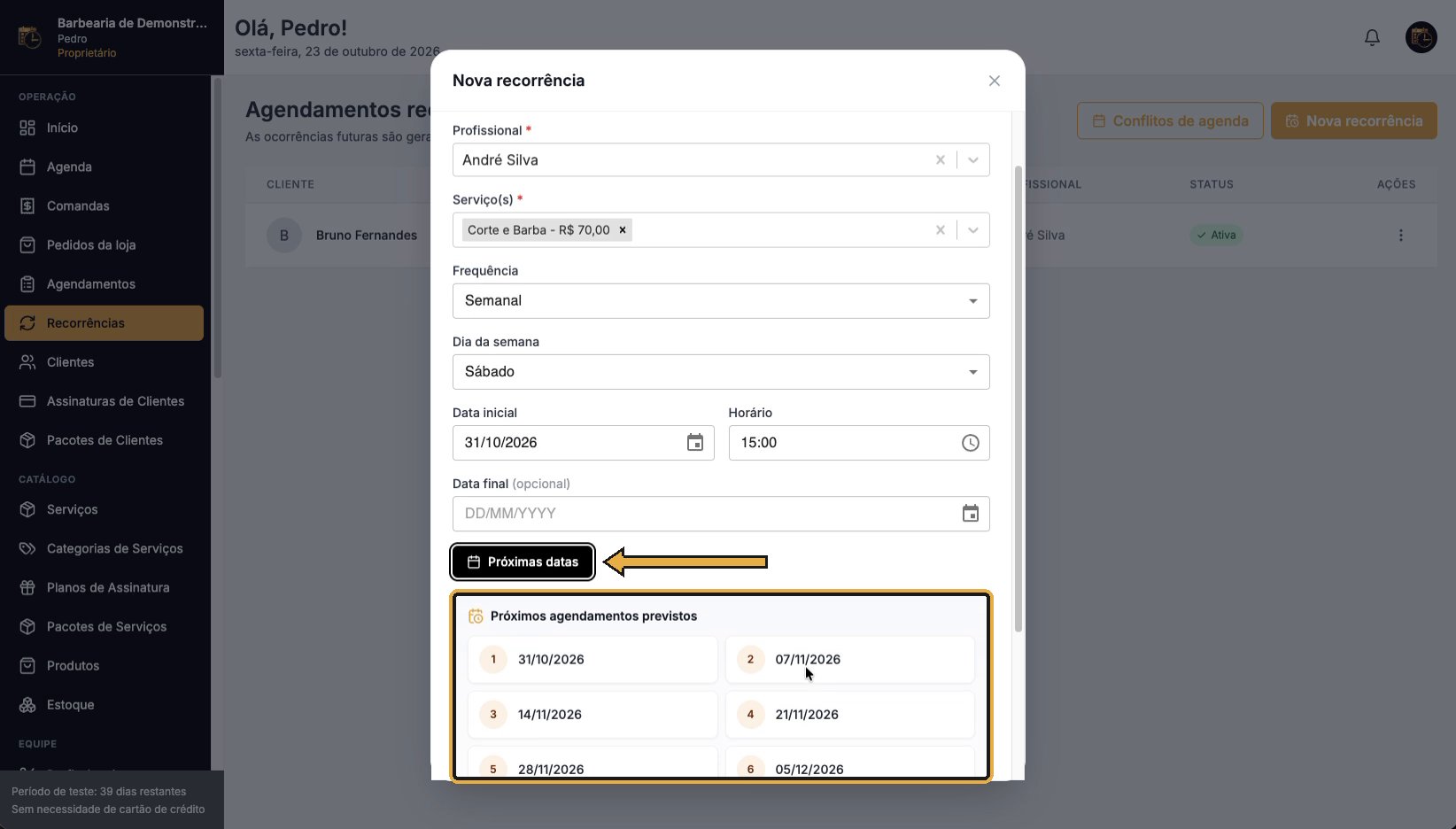
Semanal aos sábados a partir de 31/10/2026: 31/10, 07/11, 14/11 e assim por diante.
Ver os agendamentos na agenda
Os agendamentos gerados aparecem na agenda como qualquer outro horário.Da agenda à semana da primeira data e ao agendamento gerado.
1
Abra a Agenda
No menu lateral, clique em Agenda. Use a seta > ao lado da data para ir até a semana da recorrência.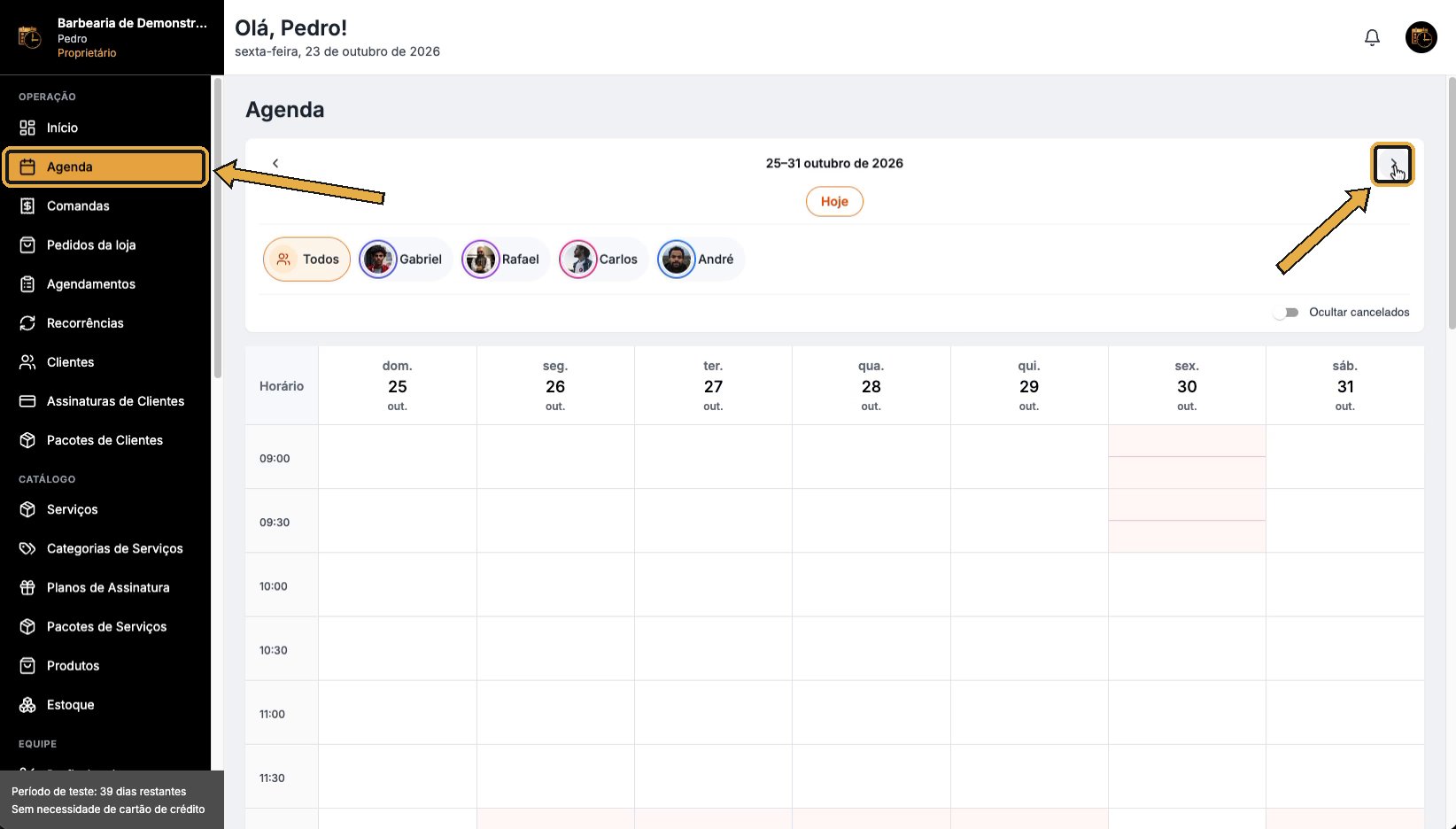
2
Clique no agendamento
O card mostra o cliente, o serviço, o horário e o profissional.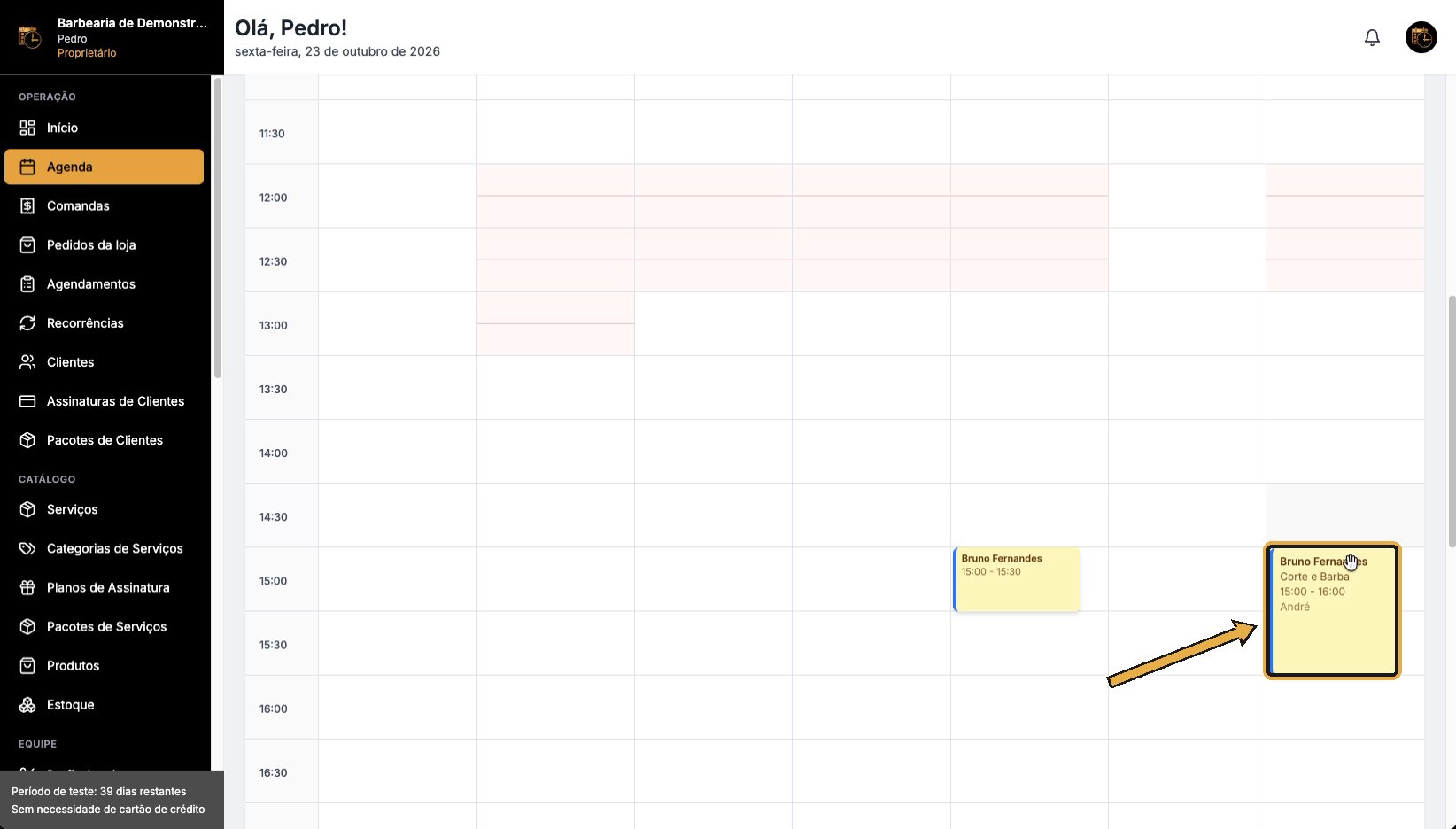
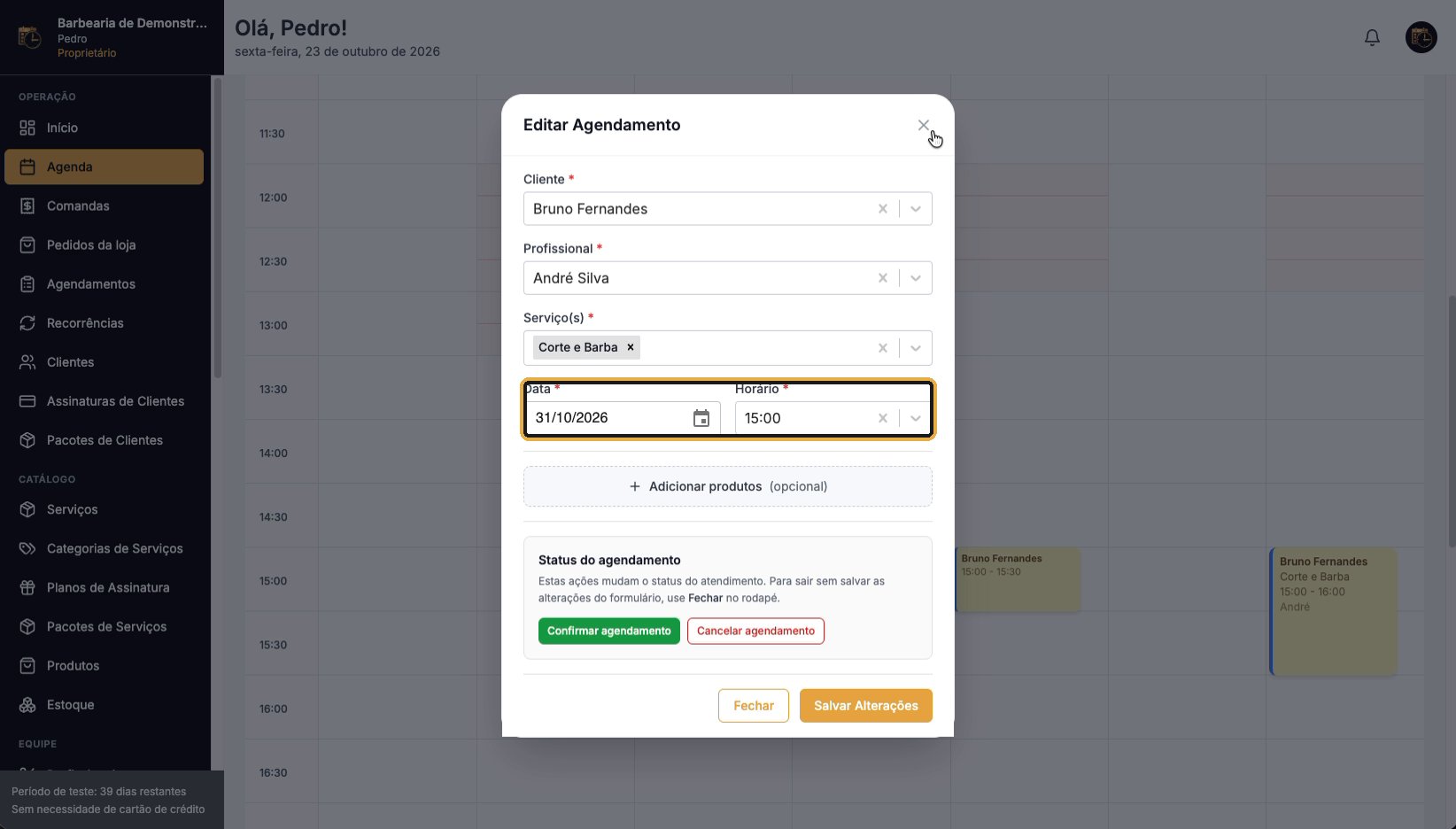
O agendamento gerado em 31/10/2026, às 15:00.
Dicas
Confira as datas antes de salvar
Confira as datas antes de salvar
Próximas datas mostra o resultado da regra sem salvar nada. É o jeito mais rápido de perceber um dia da semana errado.
Dia da semana e data inicial
Dia da semana e data inicial
Escolha uma Data inicial que caia no mesmo Dia da semana da regra. No exemplo, a regra é de sábado e começa em 31/10/2026, um sábado. A primeira data prevista é a própria data inicial.
Onde ficam as regras
Onde ficam as regras
Todas as regras ficam em Recorrências, com o status ao lado. O botão Conflitos de agenda fica na mesma tela.