Com as assinaturas, o cliente paga um valor mensal e usa os serviços incluídos no plano. Primeiro você configura os planos em Planos de Assinatura. Depois vincula cada cliente em Assinaturas de Clientes.
As assinaturas de clientes estão disponíveis no plano Premium. Em outros planos, as assinaturas existentes podem ser consultadas e encerradas, mas não é possível criar novas.

Quem pode usar

Os cargos podem ser personalizados em Equipe > Cargos.

Acessar Planos de Assinatura

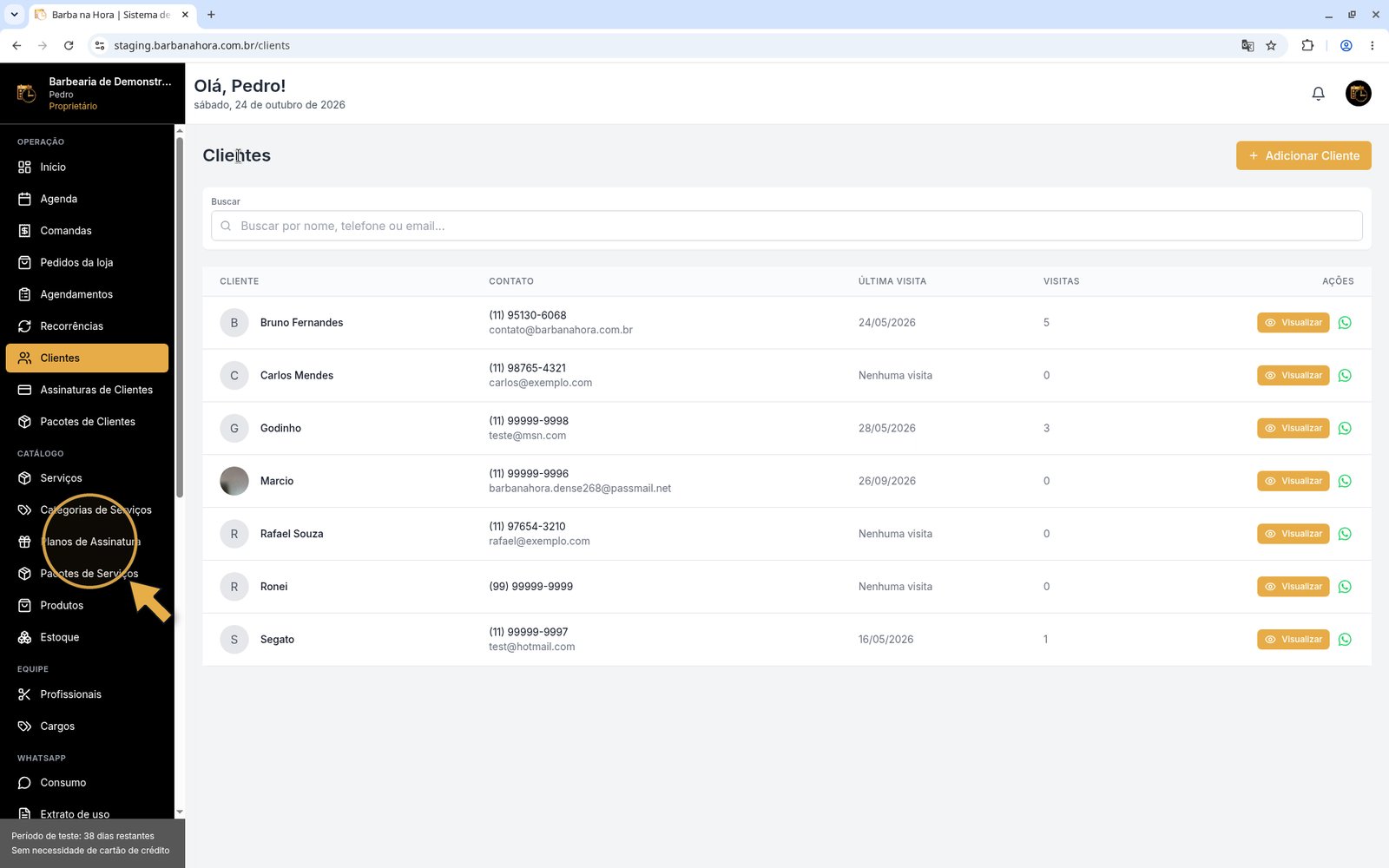
No menu lateral, em Catálogo, clique em Planos de Assinatura. Os cartões mostram cada plano com o preço por mês, o limite no período e os serviços incluídos.

Do menu lateral à lista de planos.

Menu lateral com Planos de Assinatura destacado em Catálogo

Planos de Assinatura fica no grupo Catálogo.

Criar um plano

Do botão Novo plano ao plano salvo.
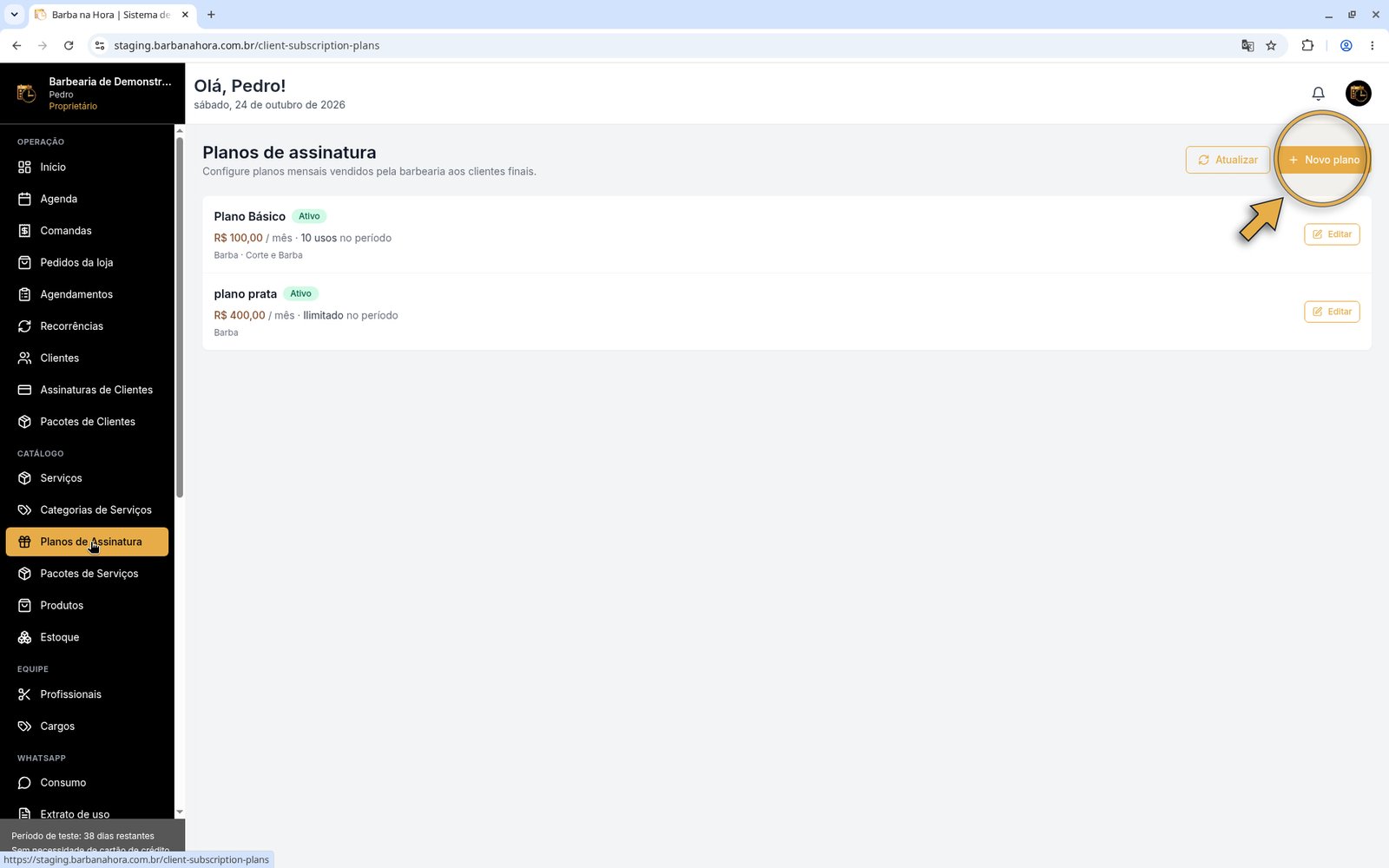
Tela Planos de Assinatura com seta no botão Novo plano

Novo plano abre o formulário.

1

Clique em Novo plano

O formulário abre em uma janela.
2

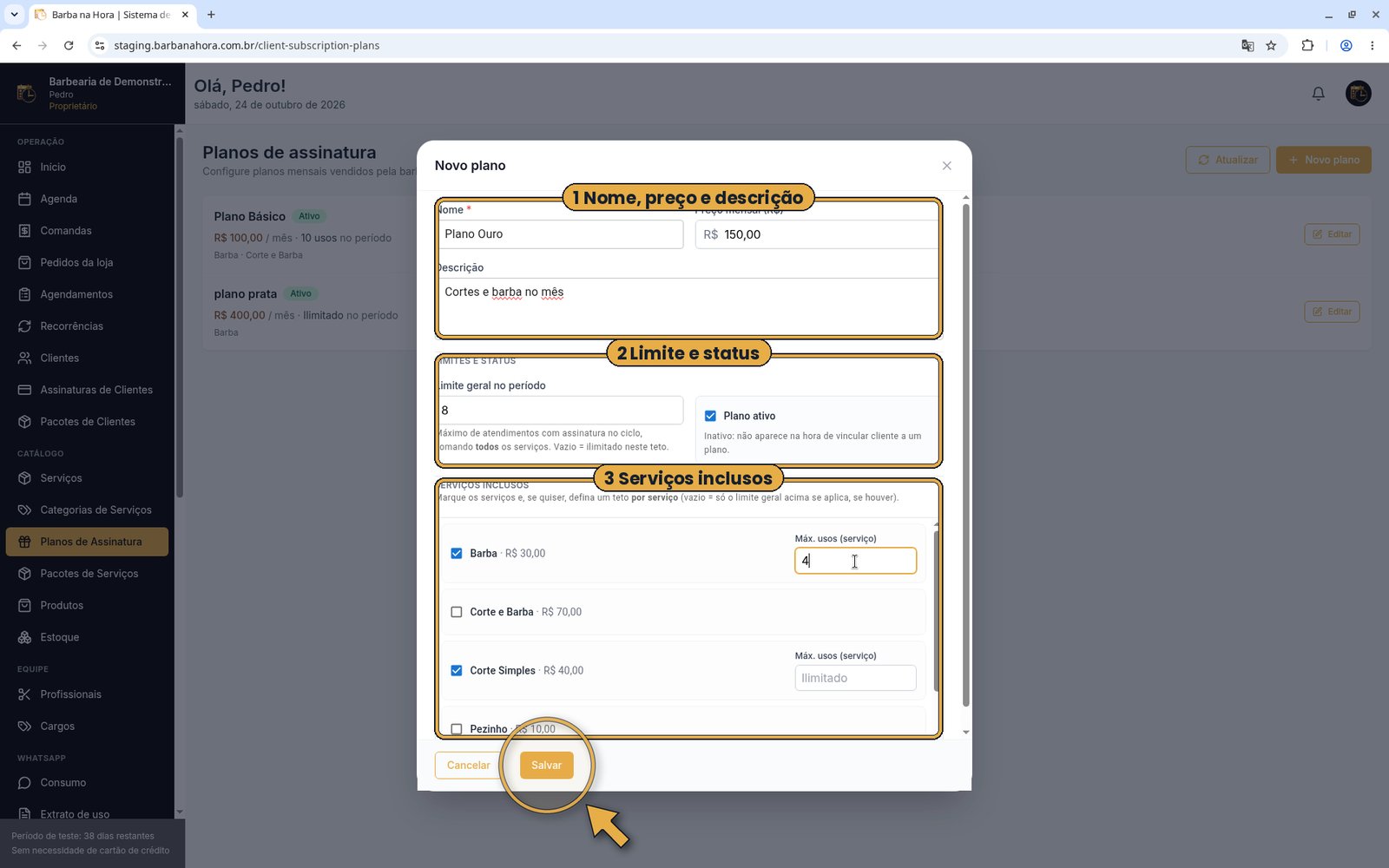
Informe nome e preço

Nome * (ex.: Plano Ouro) e Preço mensal (R$) * são obrigatórios. Descrição é opcional.
3

Defina o limite

Limite geral no período é o total de atendimentos por ciclo. Deixe vazio para ilimitado.
4

Escolha os serviços

Em Serviços inclusos, marque pelo menos um serviço ativo. Máx. usos (serviço) limita cada serviço; vazio é ilimitado.
5

Salve

Deixe Plano ativo marcado e clique em Salvar. Só planos ativos aparecem na hora de vincular um cliente.
Formulário do plano com nome, preço, descrição, limite, status e serviços inclusos destacados

Exemplo: Plano Ouro, R$ 150,00 por mês, limite de 8 atendimentos.
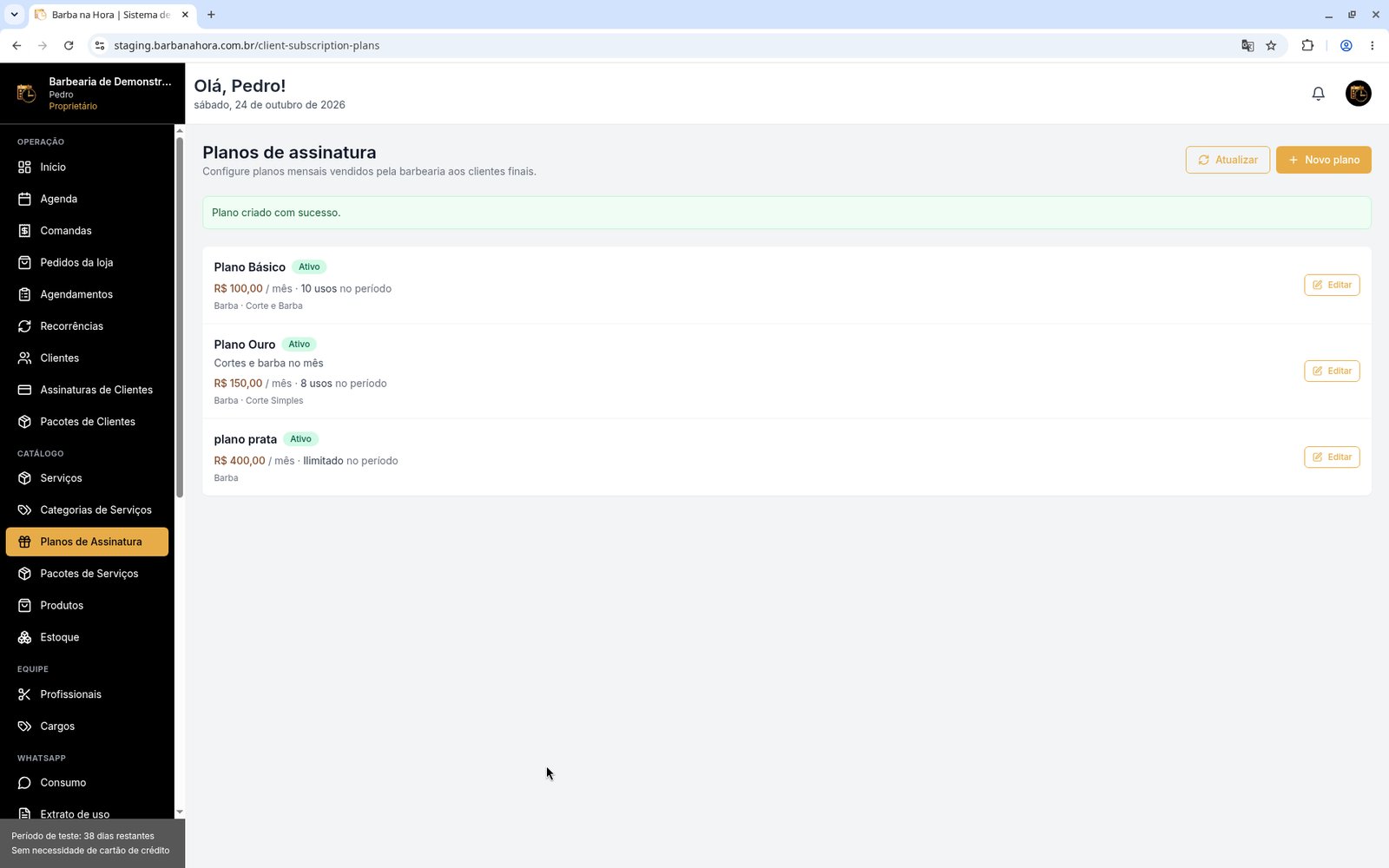
Lista de planos com o Plano Ouro criado

O novo plano aparece na lista.

Editar um plano

Clique em Editar no cartão do plano. O formulário abre com os dados atuais. Para tirar um plano de venda, desmarque Plano ativo; planos não são excluídos.

Abrindo e cancelando a edição de um plano.
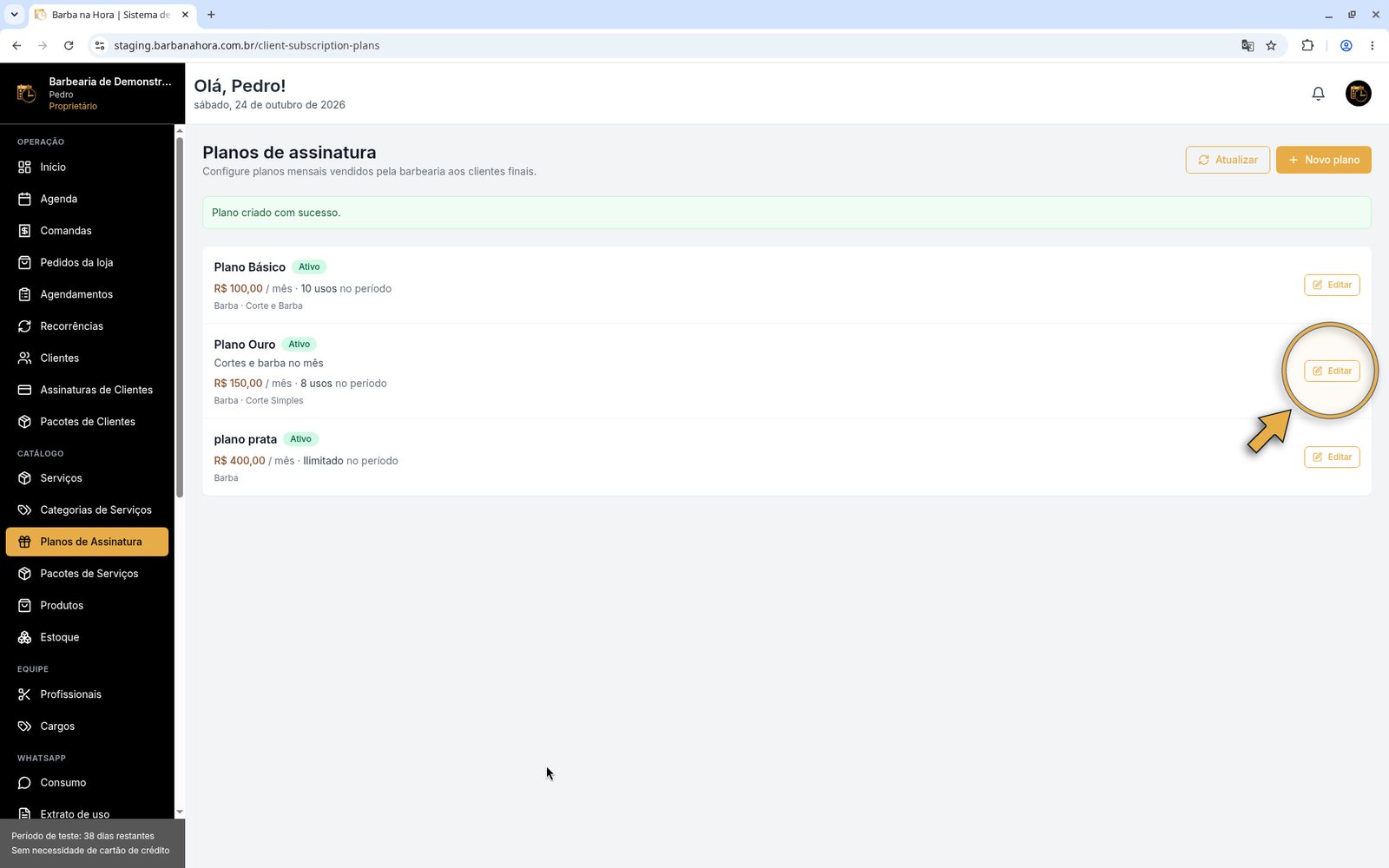
Cartão do Plano Ouro com seta em Editar

Editar abre o plano.

Acessar Assinaturas de Clientes

No menu lateral, em Operação, clique em Assinaturas de Clientes. Os cartões mostram as assinaturas Ativas, Aguard. pagamento, Cobr. hoje e Atrasadas.

Do menu lateral à lista de assinaturas.
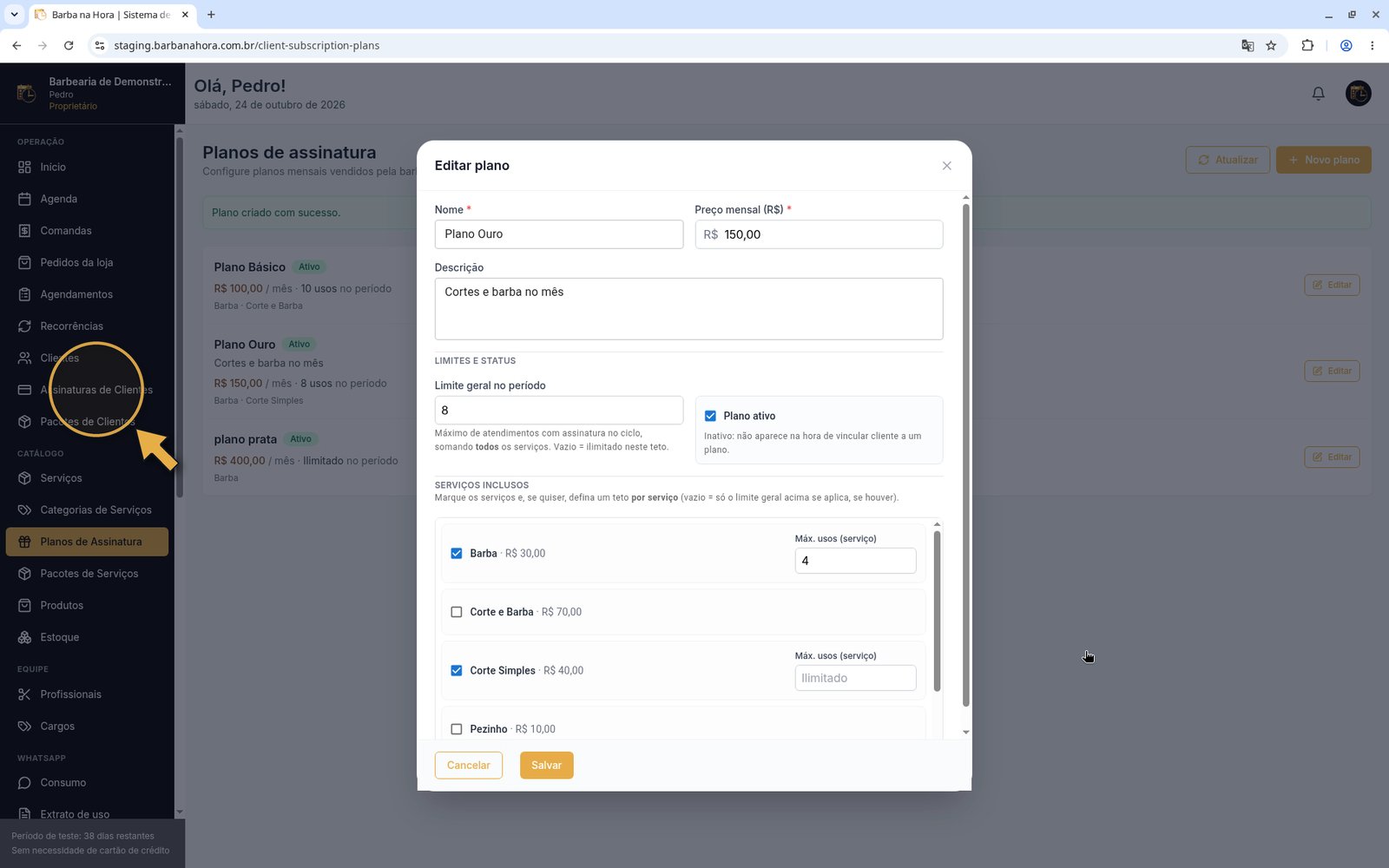
Menu lateral com Assinaturas de Clientes destacado em Operação

Assinaturas de Clientes fica no grupo Operação.

Criar uma assinatura

Vinculando o cliente ao plano.
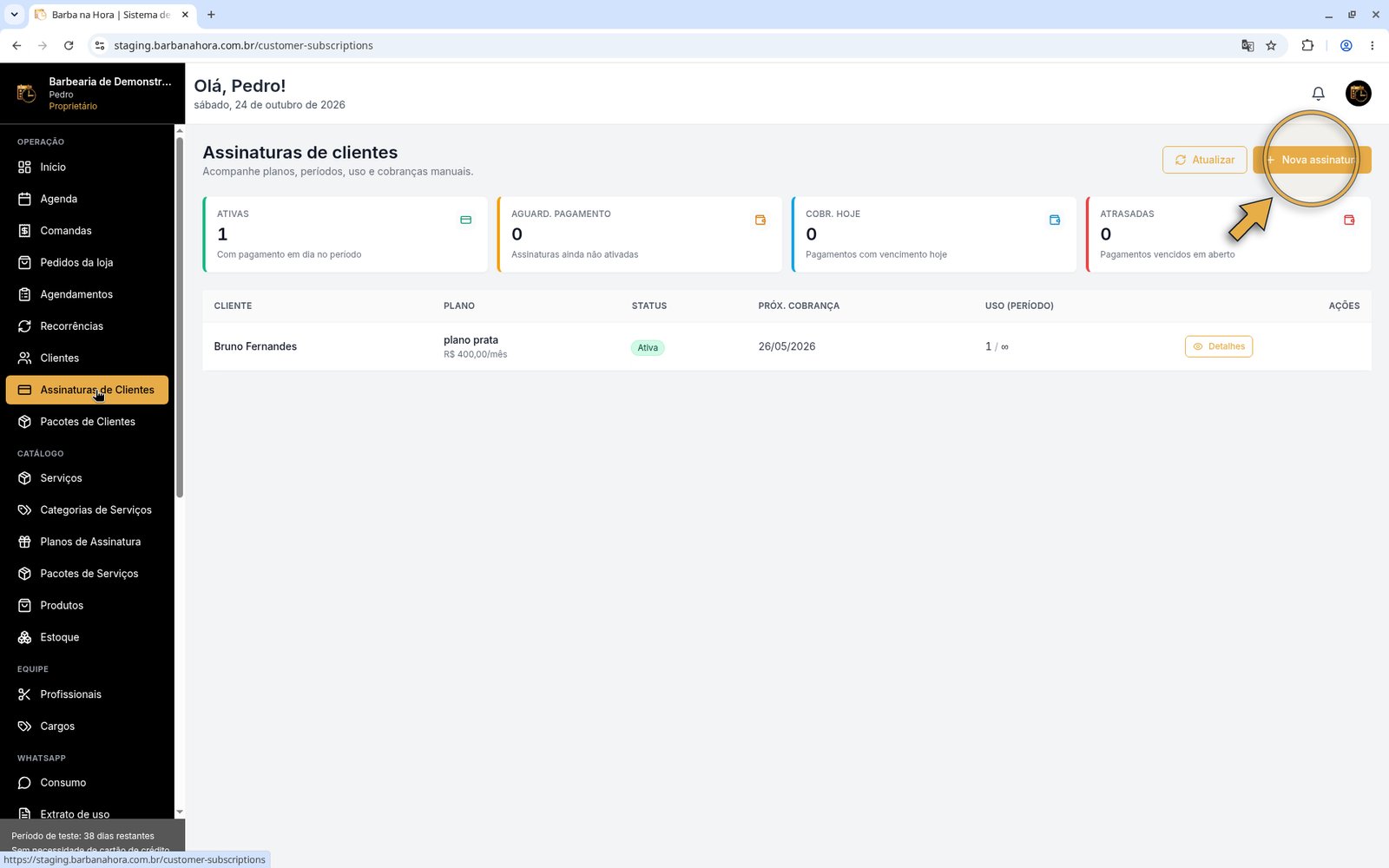
Tela Assinaturas de Clientes com seta em Nova assinatura

Nova assinatura abre o formulário.

1

Clique em Nova assinatura

O formulário abre em uma janela.
2

Escolha cliente e plano

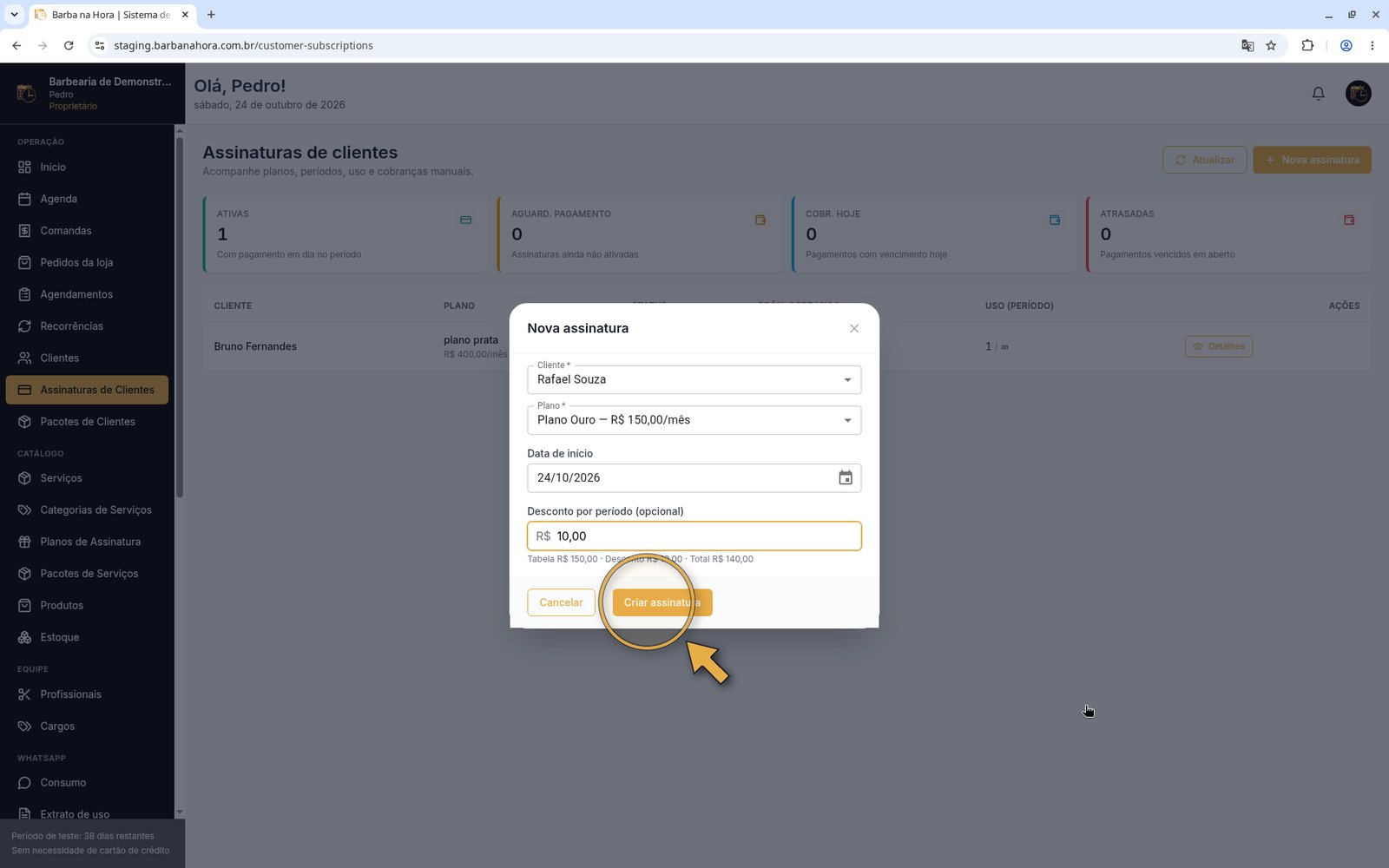
Selecione o Cliente * e o Plano *. Só aparecem planos ativos.
3

Defina o início

Informe a Data de início *.
4

Aplique um desconto, se quiser

Desconto por período (opcional, R$) vale em todas as cobranças e não pode passar do preço do plano.
5

Crie a assinatura

Clique em Criar assinatura. Ela começa aguardando o pagamento do primeiro período.
Formulário Nova assinatura com Rafael Souza, Plano Ouro, data 24/10/2026 e desconto de R$ 10,00

Exemplo: Plano Ouro com R$ 10,00 de desconto, total de R$ 140,00.
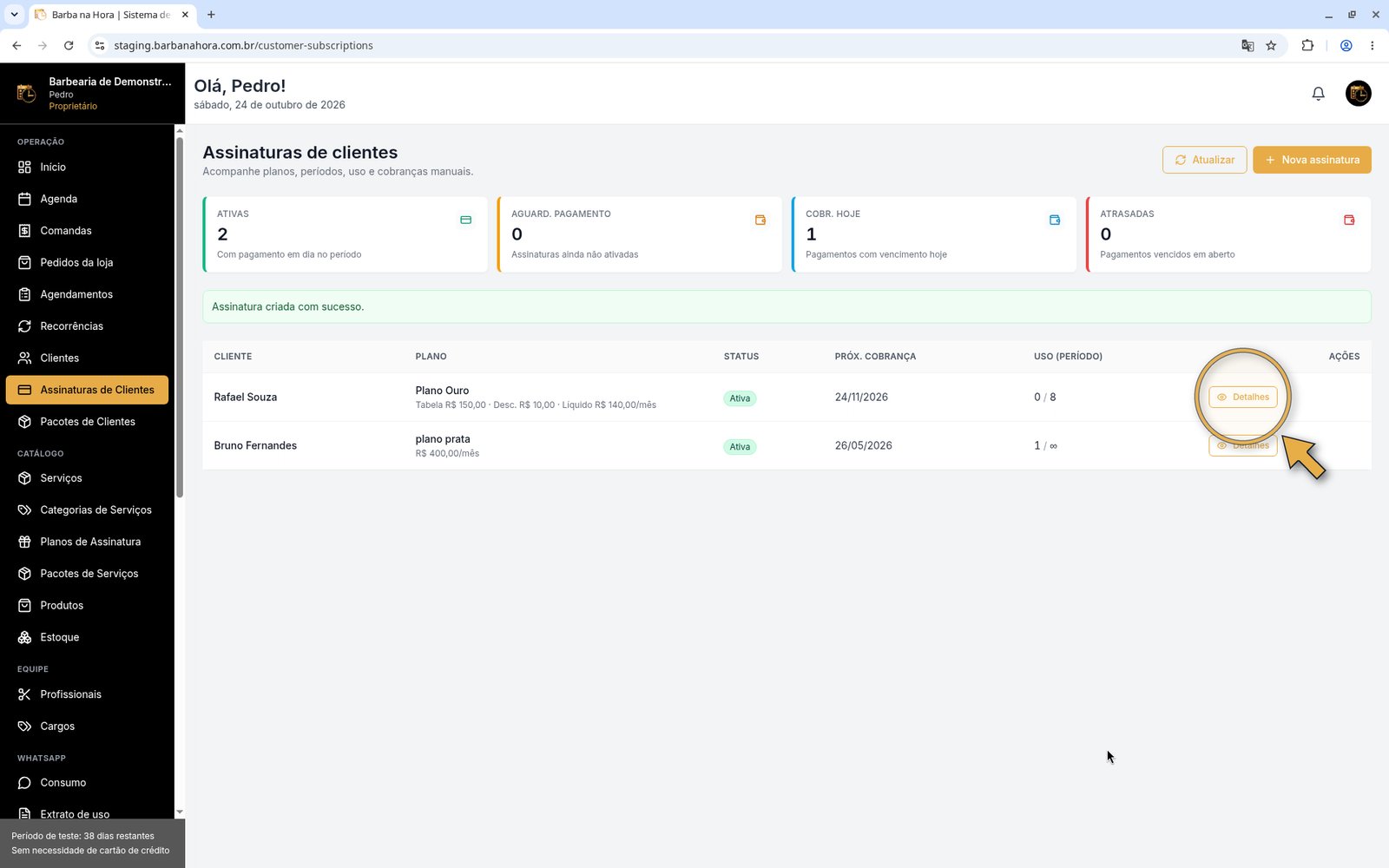
Lista de assinaturas com a assinatura do Rafael Souza e seta em Detalhes

A assinatura criada na lista.

Acompanhar a assinatura

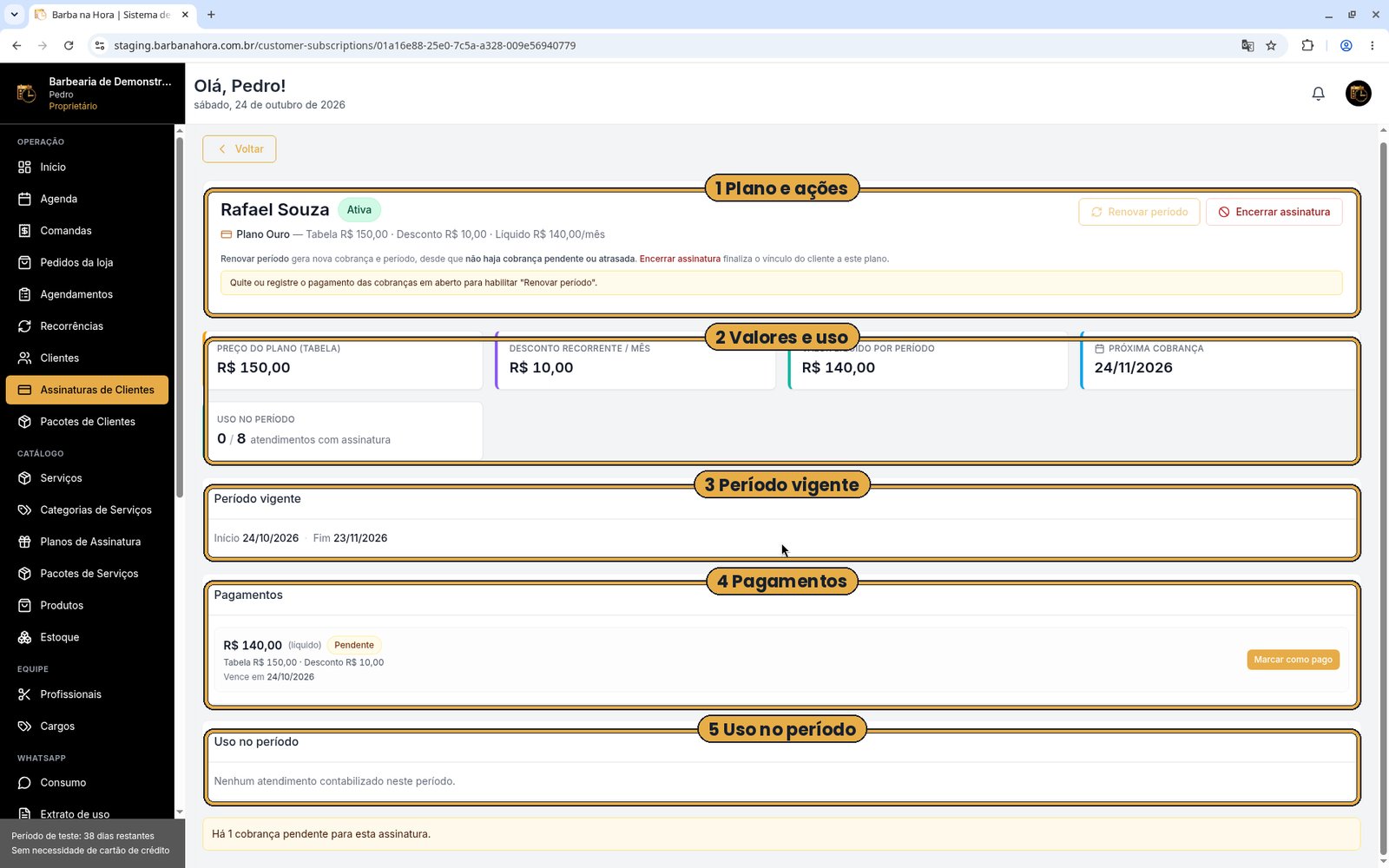
Clique em Detalhes. A página mostra o preço do plano, o desconto, o valor líquido por período, a próxima cobrança, o uso no período, o Período vigente e os Pagamentos.

A página de detalhes da assinatura.

Detalhes da assinatura com plano, valores, período vigente, pagamentos e uso destacados

Os blocos da página de detalhes.

1

Registre o pagamento

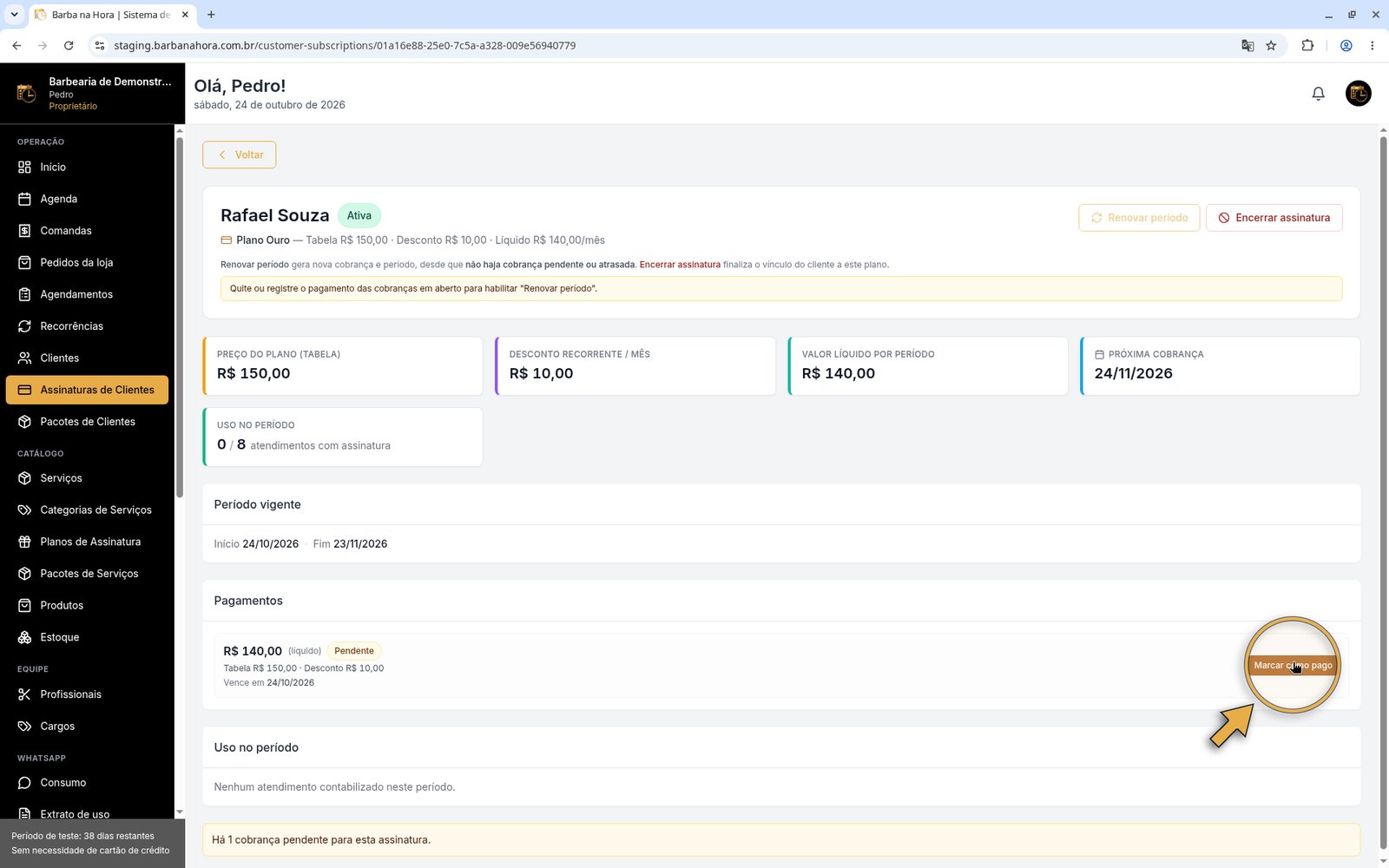
Em Pagamentos, clique em Marcar como pago e informe a forma de pagamento (Pix, cartão de crédito ou débito, dinheiro ou voucher), a data e a hora.
2

Renove o período

Renovar período gera um novo período com a cobrança pendente. Fica disponível quando não há cobrança em aberto.
3

Encerre, se precisar

Encerrar assinatura interrompe os benefícios e as cobranças futuras. A assinatura passa para Encerrada.
Bloco Pagamentos com seta em Marcar como pago

Marque o período como pago quando o cliente pagar.
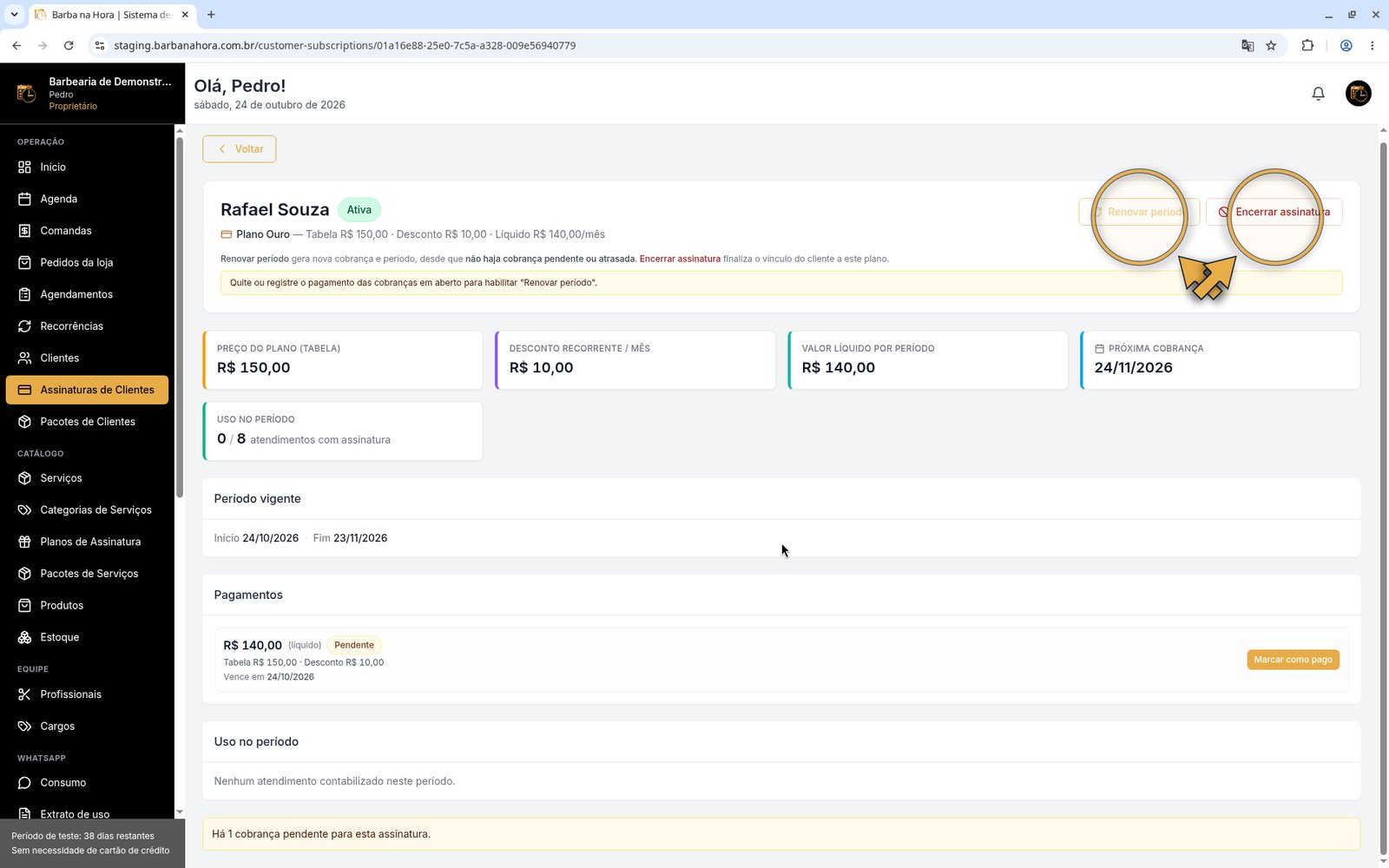
Topo dos detalhes com setas em Renovar período e Encerrar assinatura

Renovar e encerrar ficam no topo.

Ao concluir um atendimento ou comanda, os serviços cobertos pelo plano são abatidos do uso do período.

Dicas e dúvidas

Não. Cada cliente pode ter só uma assinatura em andamento (ativa, aguardando pagamento ou pausada). Encerre a atual antes de criar outra.
Confira se Plano ativo está marcado no plano.
Confira se o plano da barbearia é Premium. Os serviços do plano precisam estar ativos em Catálogo > Serviços.
O desconto é recorrente: vale em todas as cobranças da assinatura, não só na primeira.