

Quem pode usar
Acessar Pacotes de Serviços
No menu lateral, em Catálogo, clique em Pacotes de Serviços. No cartão Loja na página pública, a chave Exibir pacotes na página da barbearia mostra os pacotes ativos para os clientes comprarem online. Ver loja pública abre essa página.Do menu lateral aos pacotes, com a chave da loja pública.
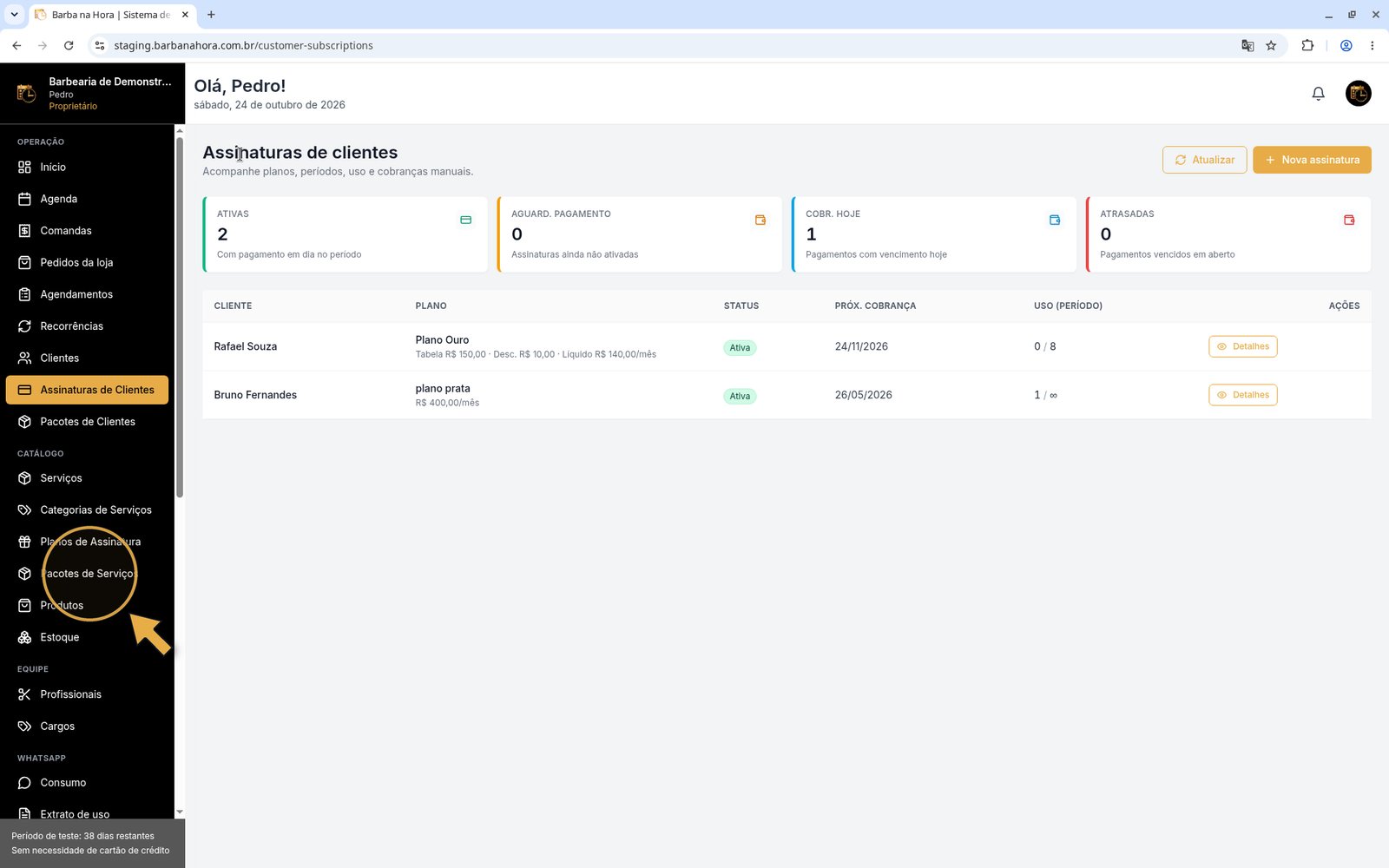
Pacotes de Serviços fica no grupo Catálogo.
Criar um pacote
Do botão Novo pacote ao pacote salvo.
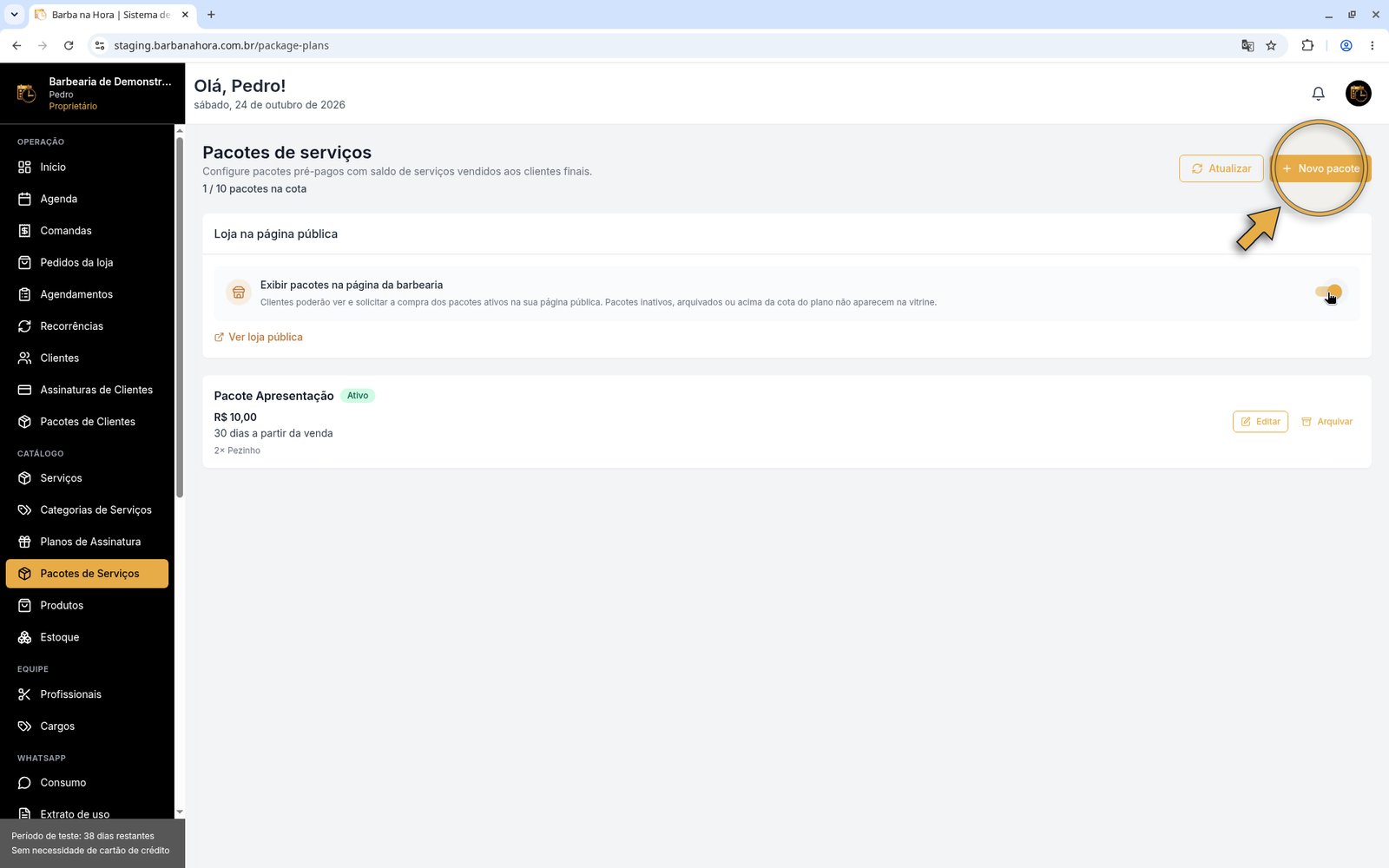
Novo pacote abre o formulário.
Clique em Novo pacote
Preencha as informações
Defina a validade
Escolha se permite acúmulo
Marque os serviços
Salve
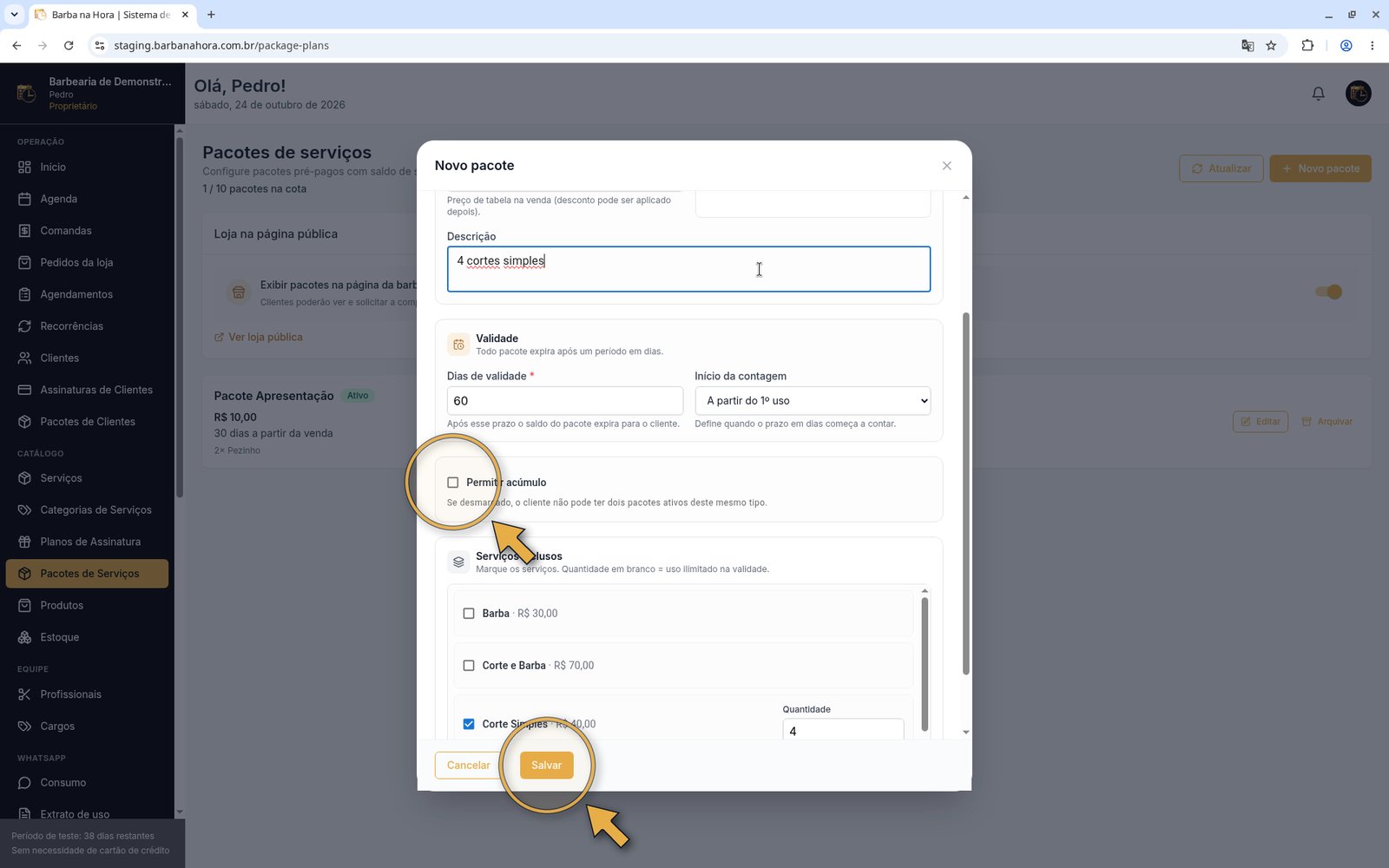
Exemplo: Pacote 4 Cortes, R$ 120,00, 60 dias a partir do 1º uso, 4 Corte Simples.
Editar ou arquivar um pacote
No cartão do pacote, use Editar para alterar e Arquivar para tirar de venda sem perder o histórico. Desarquivar só funciona se houver vaga no limite do plano. Pacotes arquivados não podem ser editados. Pacotes não são excluídos.Abrindo e cancelando a edição de um pacote.
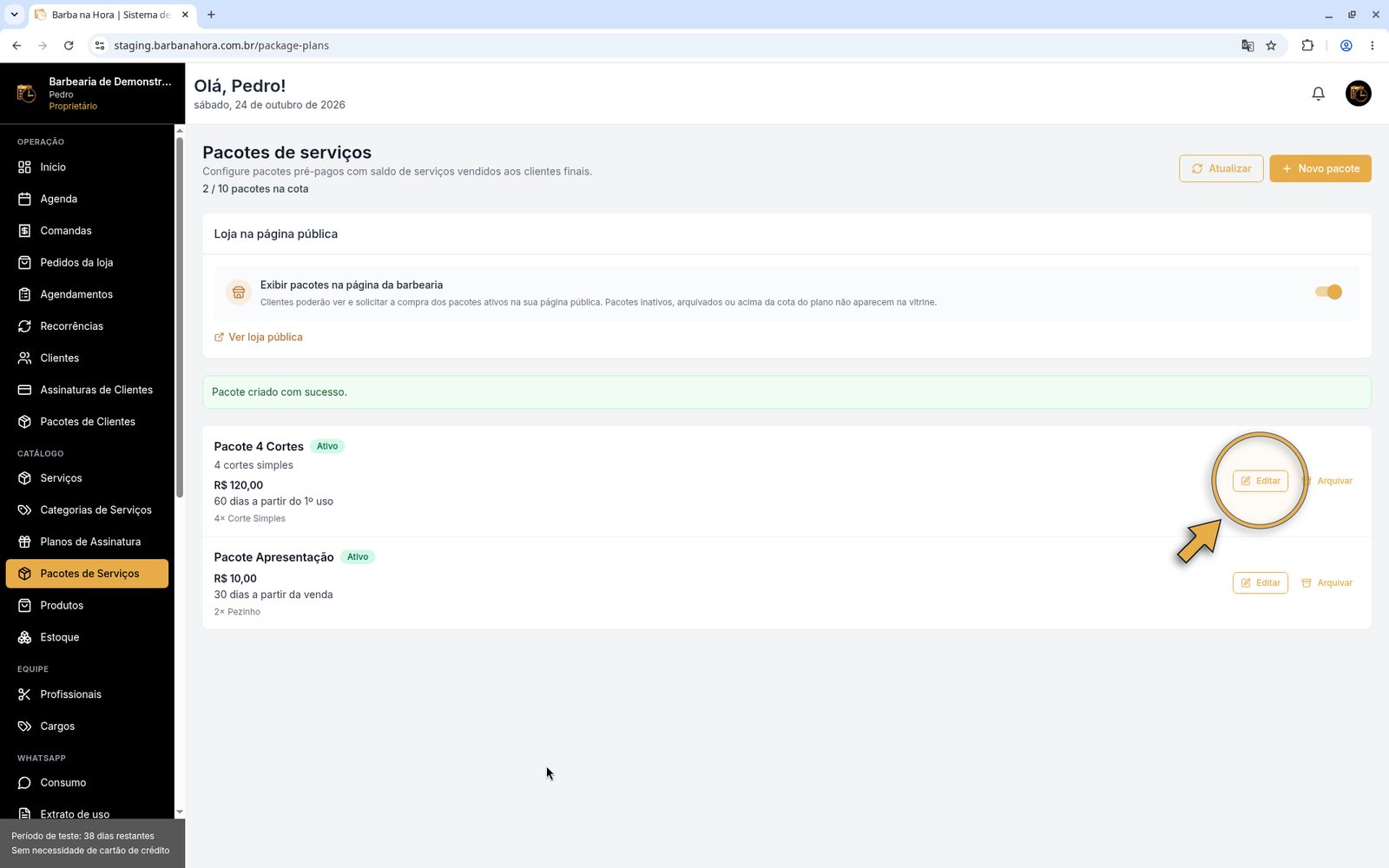
Editar abre o pacote com os dados atuais.
Acessar Pacotes de Clientes
No menu lateral, em Operação, clique em Pacotes de Clientes. Os cartões mostram os pacotes Ativos, Vendidos, Expirados e o Faturamento.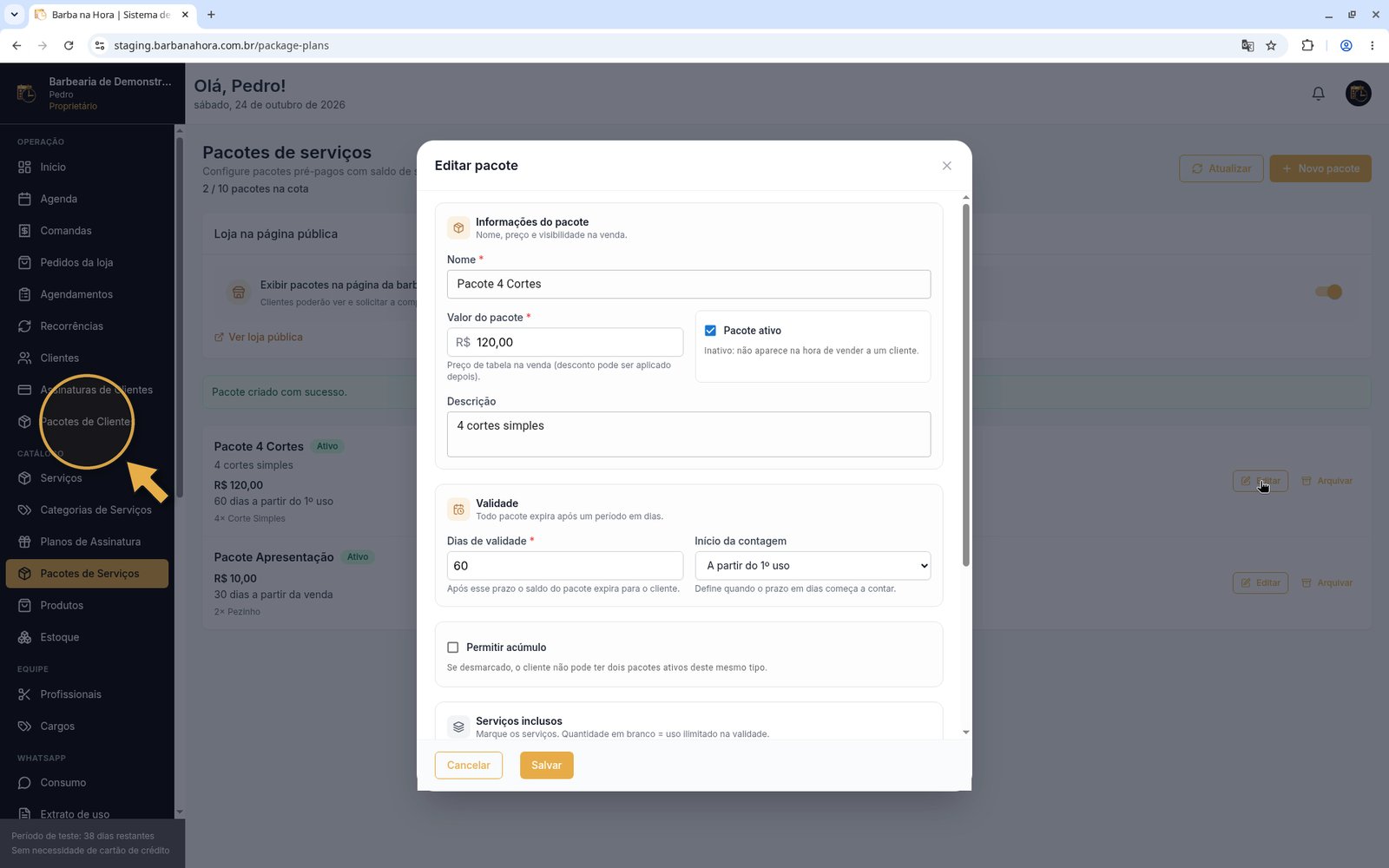
Pacotes de Clientes fica no grupo Operação.
Vender um pacote
Vendendo o Pacote 4 Cortes para um cliente.
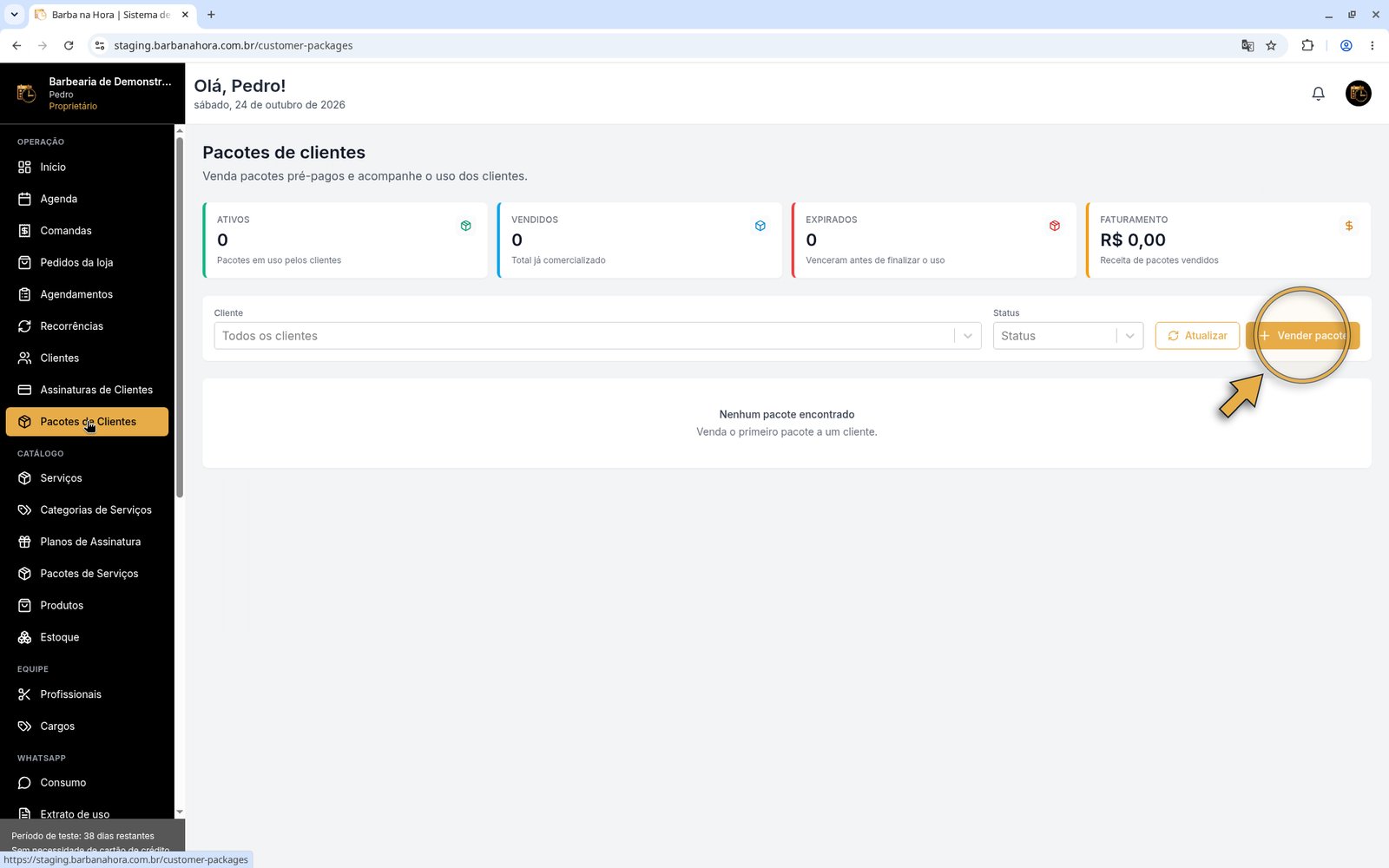
Vender pacote abre o formulário de venda.
Clique em Vender pacote
Escolha cliente e pacote
Defina o profissional, se quiser
Confira o valor
Escolha o pagamento e confirme
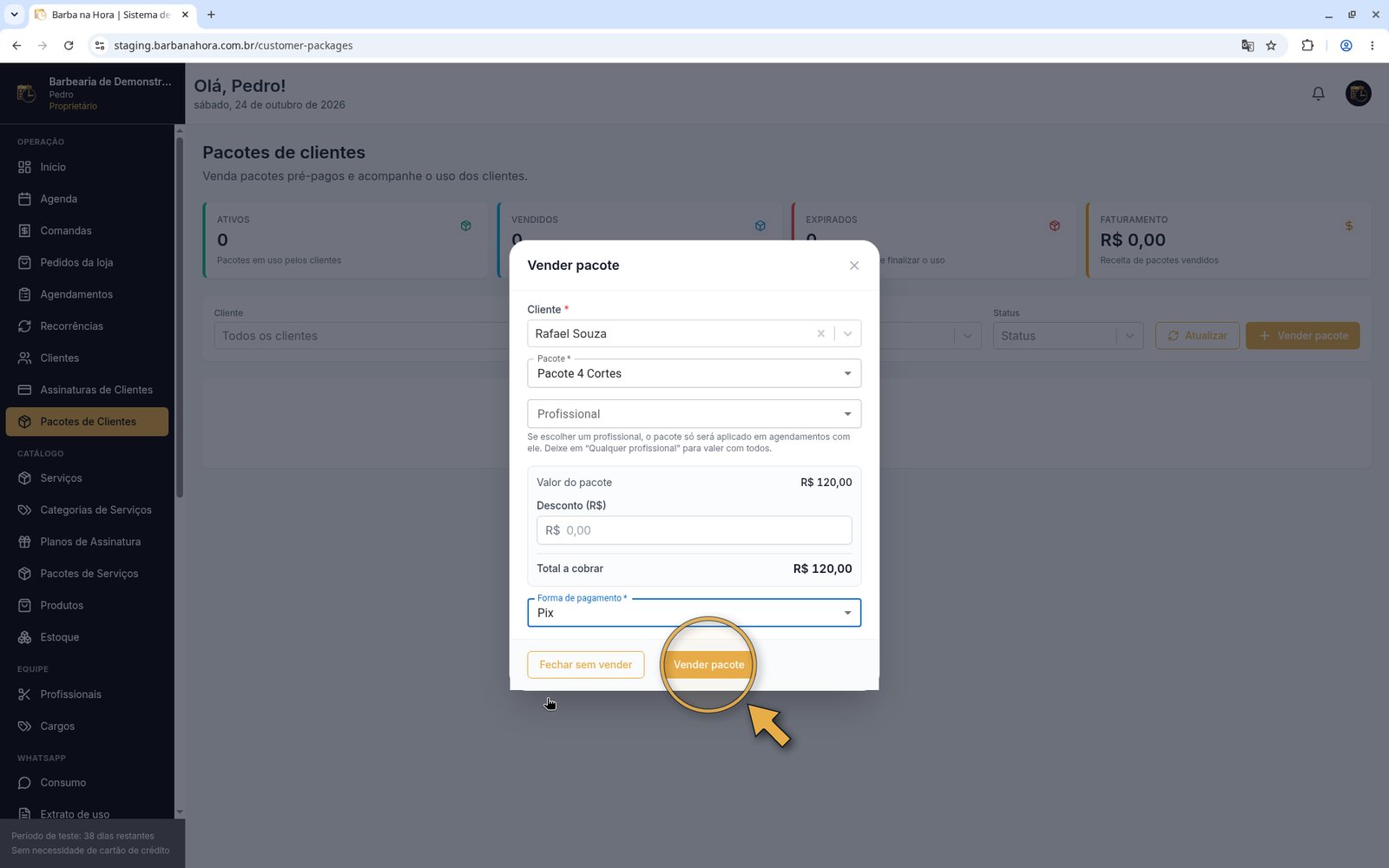
Exemplo: Pacote 4 Cortes para Rafael Souza, pago no Pix.
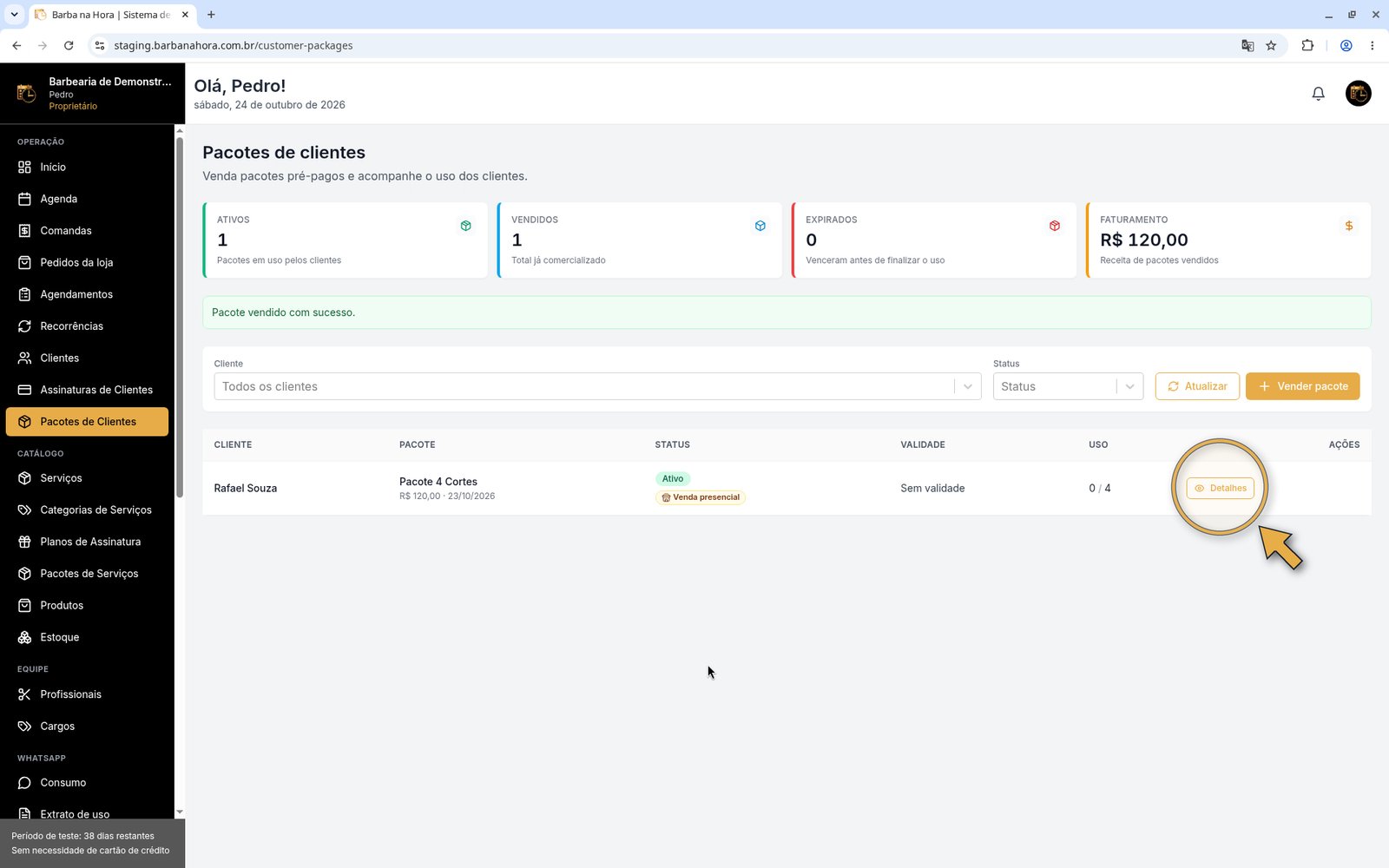
O pacote vendido aparece na lista.
Acompanhar o pacote
Clique em Detalhes. A página mostra o valor da venda, o uso total, a data da venda e a validade, e os blocos Uso por serviço, Pagamentos e Histórico de utilização.A página de detalhes do pacote.
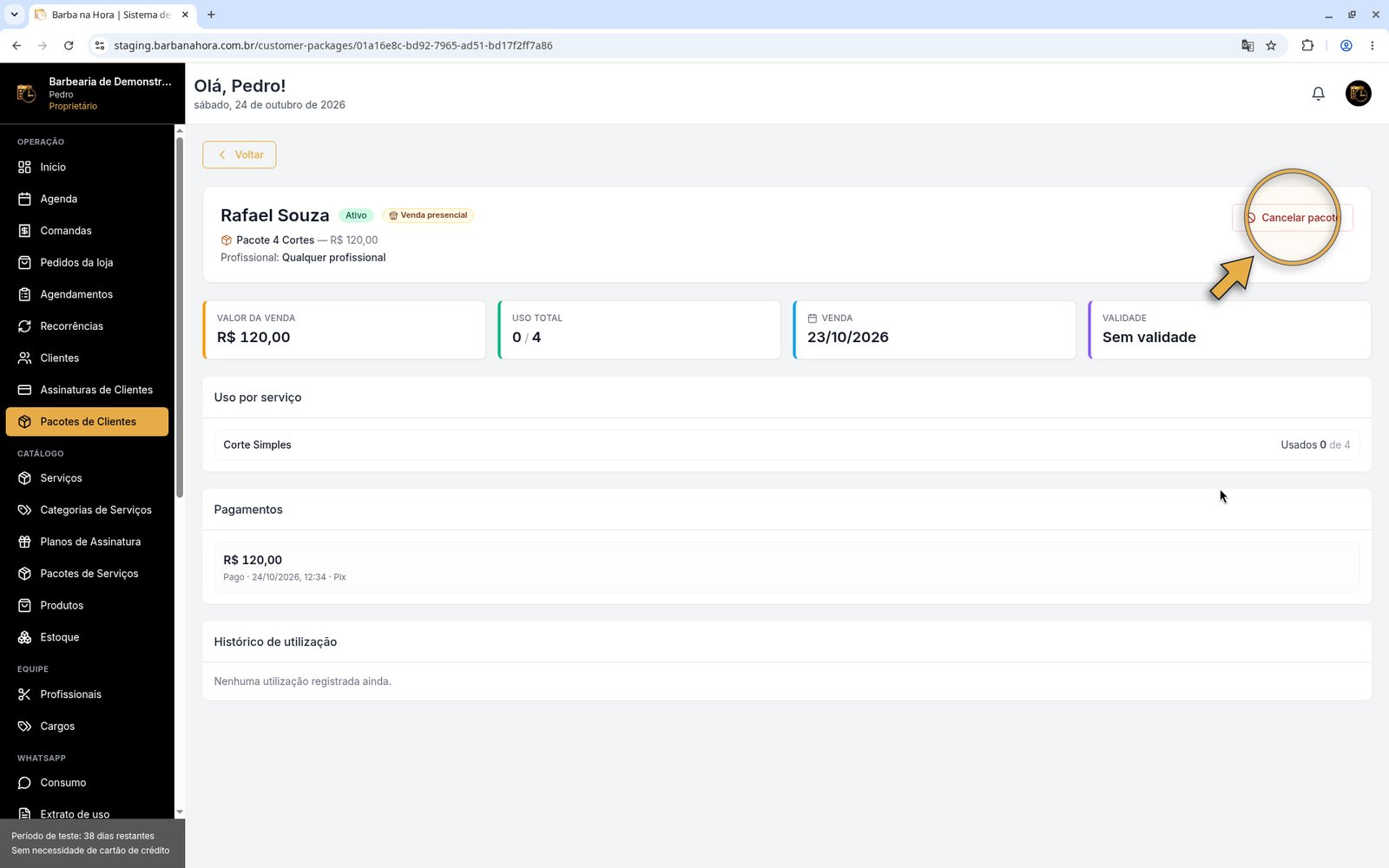
Detalhes do pacote vendido.
- Confirmar recebimento aparece em pacotes com pagamento pendente, como os comprados pela página pública. Ao confirmar, o uso é liberado.
- Cancelar pacote cancela o saldo restante. O histórico continua salvo.
Filtrar os pacotes vendidos
Use Cliente e Status (Ativos, Finalizados, Expirados, Pagamento pendente ou Cancelados) para encontrar uma venda.O filtro de Status na lista de pacotes.
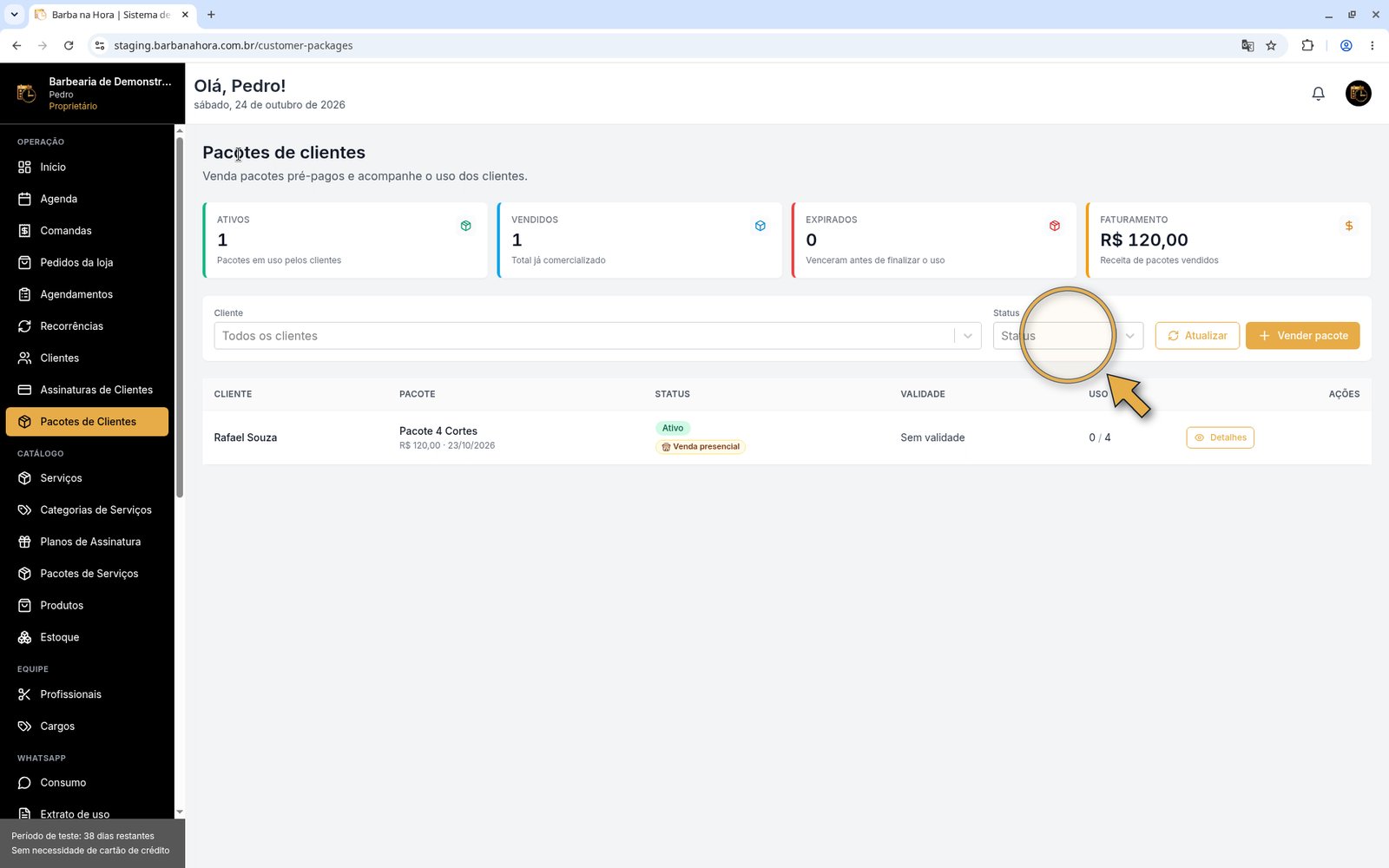
O filtro de Status.
Dicas e dúvidas
O botão Novo pacote está desabilitado
O botão Novo pacote está desabilitado
O pacote não aparece na página pública
O pacote não aparece na página pública
O cliente comprou online e não consegue usar
O cliente comprou online e não consegue usar
O que acontece quando a validade termina?
O que acontece quando a validade termina?