Em Clientes fica o cadastro de todas as pessoas atendidas pela barbearia, com contato, última visita e número de visitas. A partir dele você abre o histórico de cada cliente e conversa com ele pelo WhatsApp.
O cadastro de clientes está disponível em todos os planos.

Acessar Clientes

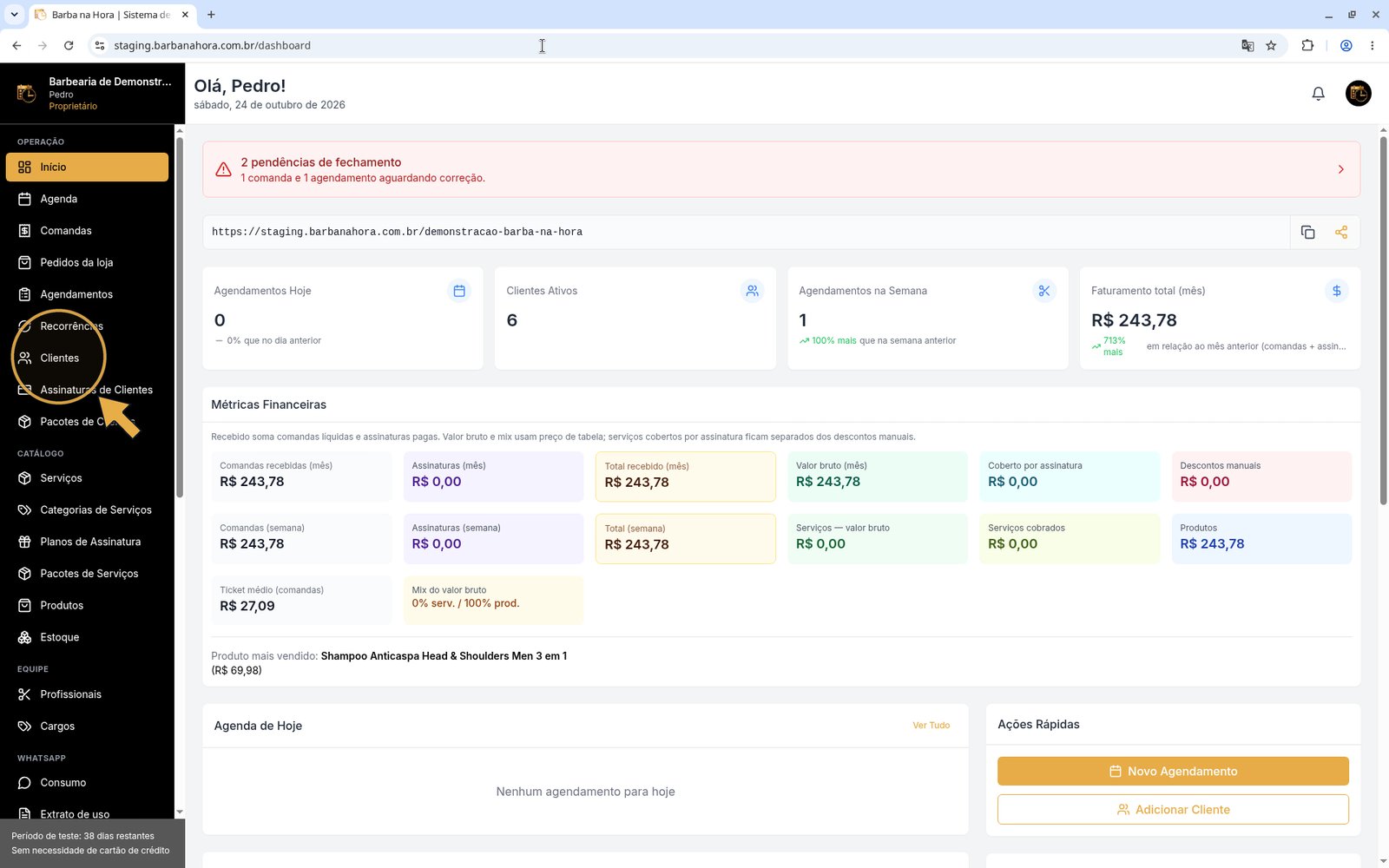
No menu lateral, em Operação, clique em Clientes.

Do menu lateral à lista de clientes.

Menu lateral com a opção Clientes destacada em Operação

Clientes fica no grupo Operação.

A lista mostra as colunas Cliente, Contato, Última Visita, Visitas e Ações.

Quem pode usar

Os cargos podem ser personalizados em Equipe > Cargos.

Buscar um cliente

Use o campo Buscar por nome, telefone ou email…. A lista filtra enquanto você digita. Apague a busca para ver todos de novo.

Busca por nome filtrando a lista na hora.

Cadastrar um cliente

Do botão Adicionar Cliente ao cliente na lista.
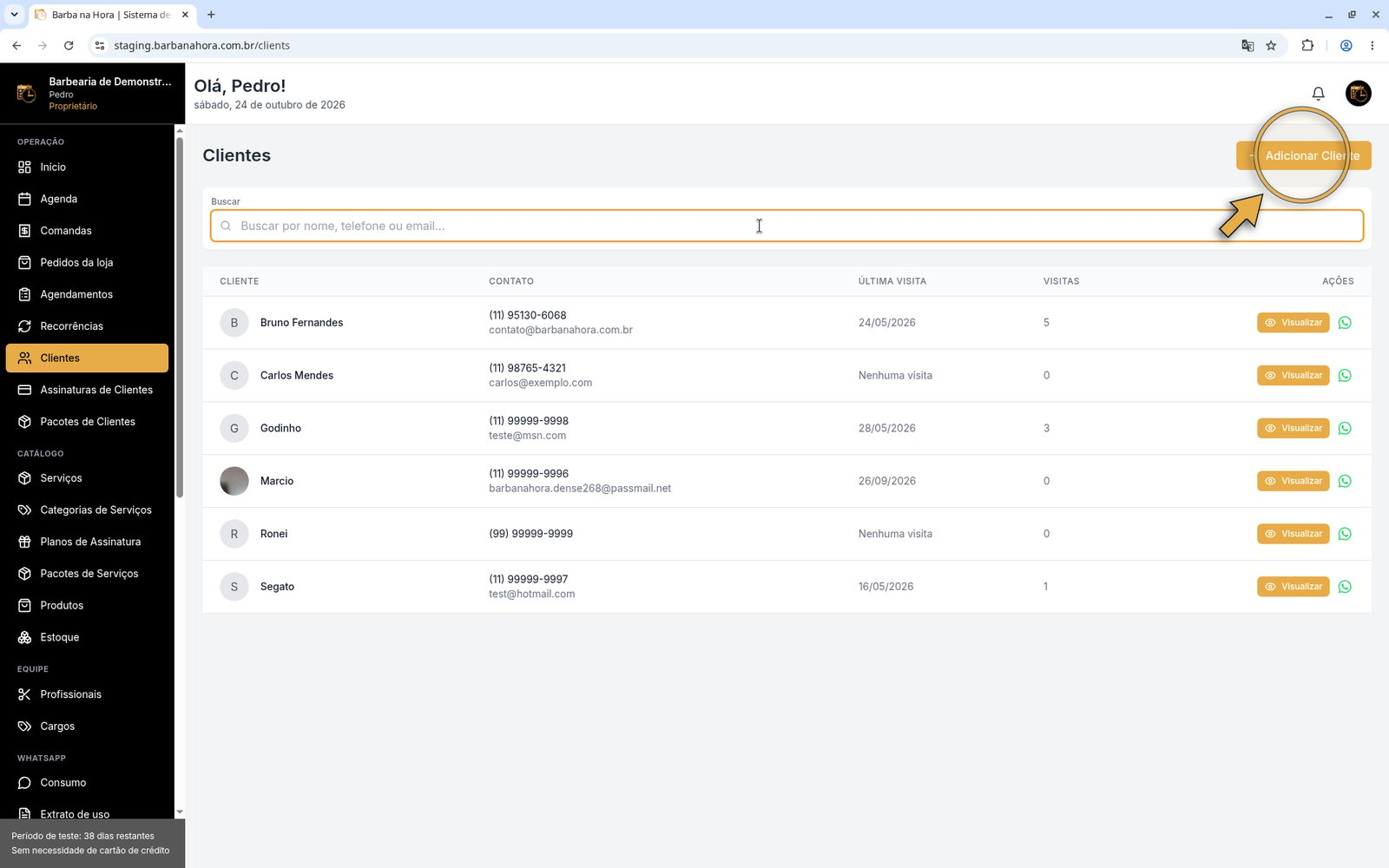
Lista de clientes com seta no botão Adicionar Cliente

O botão fica no canto superior direito.

1

Clique em Adicionar Cliente

O formulário Novo Cliente abre em uma janela.
2

Preencha os dados

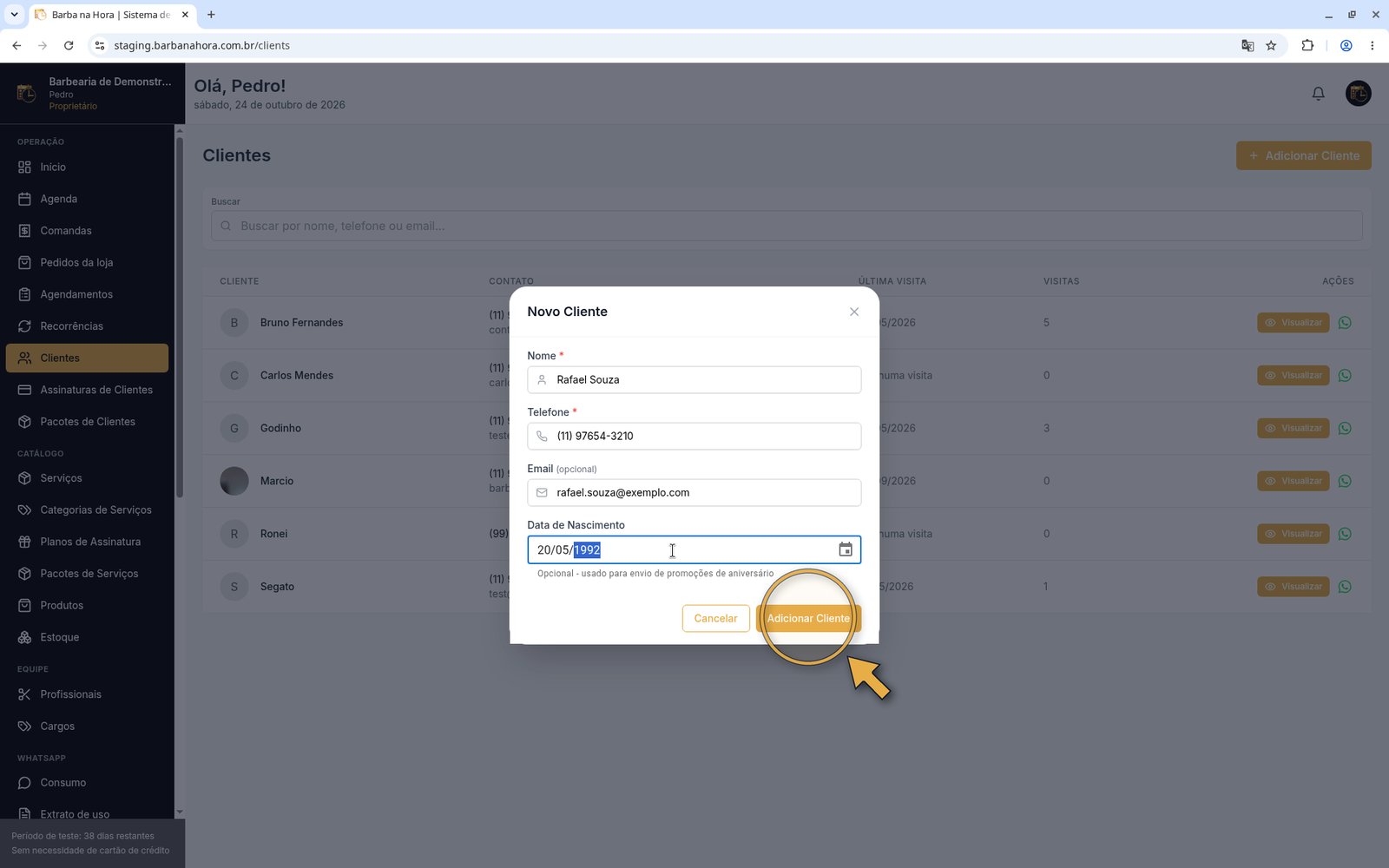
Nome * e Telefone * são obrigatórios. O telefone usa o formato (00) 00000-0000. Email e Data de Nascimento são opcionais; a data não pode ser futura.
3

Salve

Clique em Adicionar Cliente. A mensagem Cliente criado com sucesso! aparece e o cliente entra na lista.
Formulário Novo Cliente preenchido com Rafael Souza, telefone (11) 97654-3210, email e data de nascimento 20/05/1992

Exemplo: Rafael Souza, nascido em 20/05/1992.
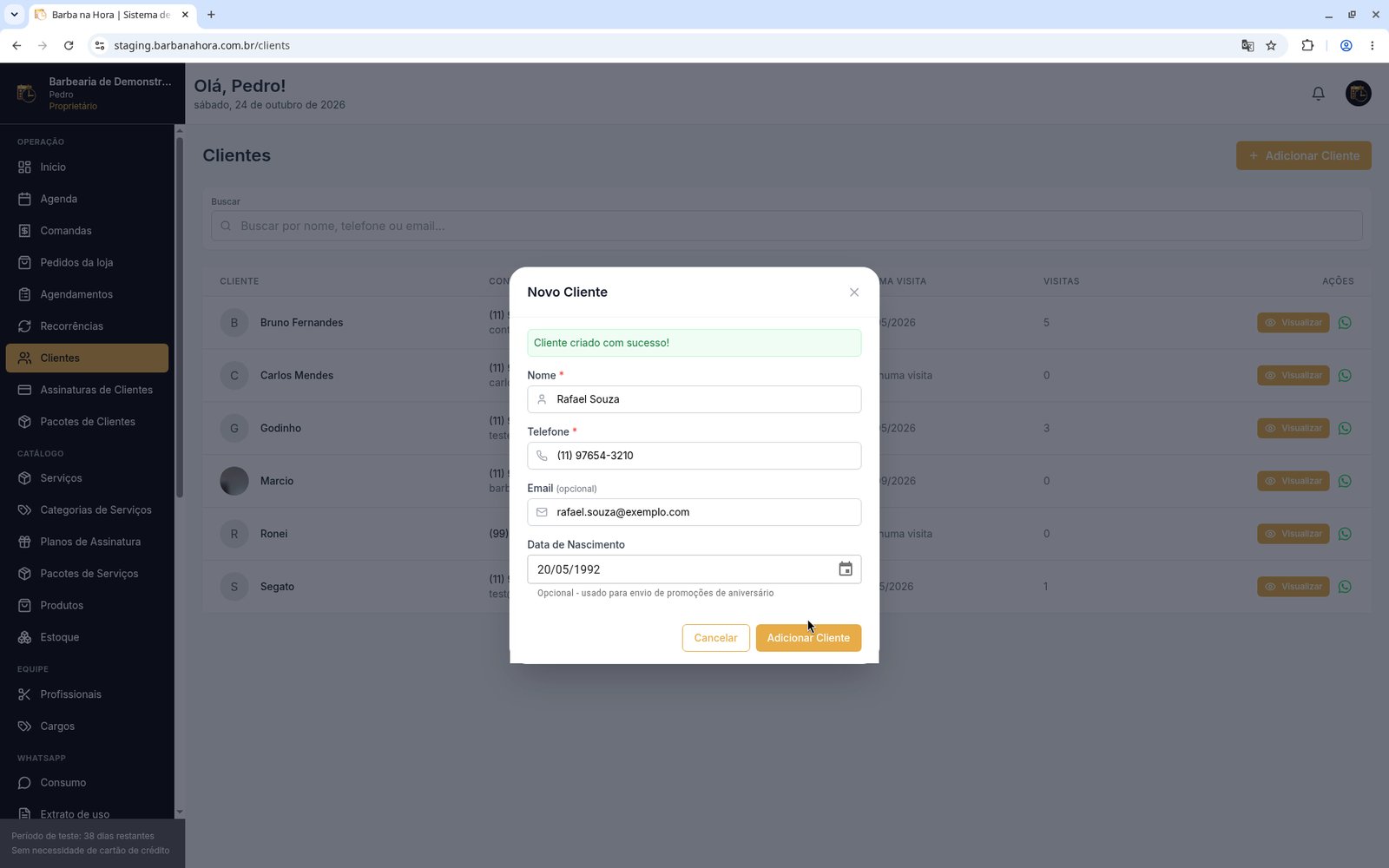
Lista de clientes com o aviso Cliente criado com sucesso e Rafael Souza na lista

Cliente criado e já na lista.

Ver os detalhes do cliente

Na linha do cliente, clique em Visualizar.

A página do cliente, dos dados de contato aos agendamentos.
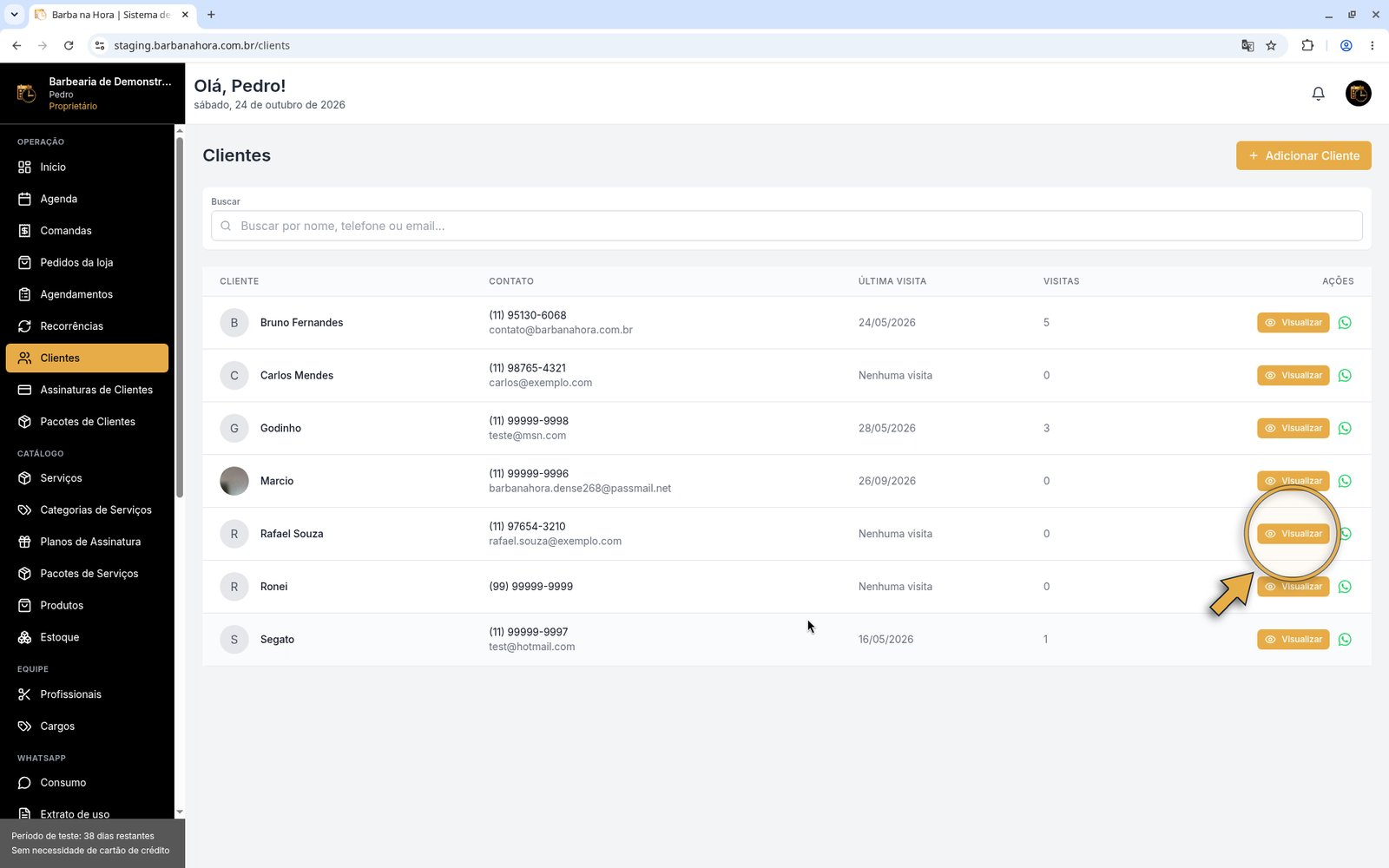
Linha do cliente com seta no botão Visualizar

Visualizar abre a página do cliente.

A página mostra email, telefone e data de nascimento, e os indicadores Total em serviços, Produtos nos atendimentos, Total de agendamentos e Última visita. Mais abaixo ficam:
  • Compras na loja de produtos, para quem pode ver os pedidos da loja.
  • Assinatura do cliente, com status, próxima cobrança e uso, ou o botão Criar assinatura. Veja Assinaturas no painel web.
  • Próximos agendamentos e Agendamentos realizados. Clique em um agendamento para abrir os detalhes.
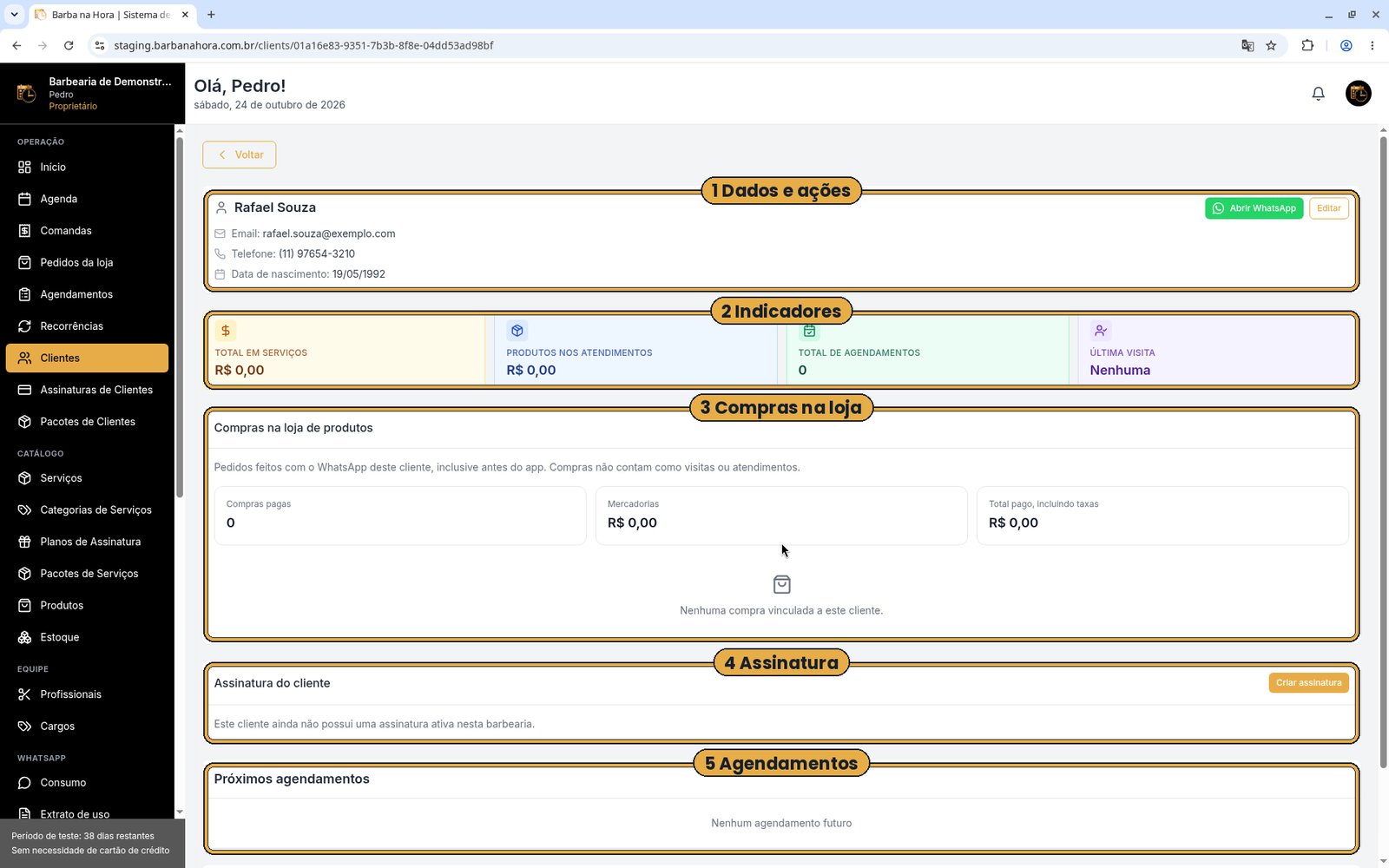
Página de detalhes do cliente com contato, indicadores e agendamentos

Detalhes do cliente.

Falar pelo WhatsApp

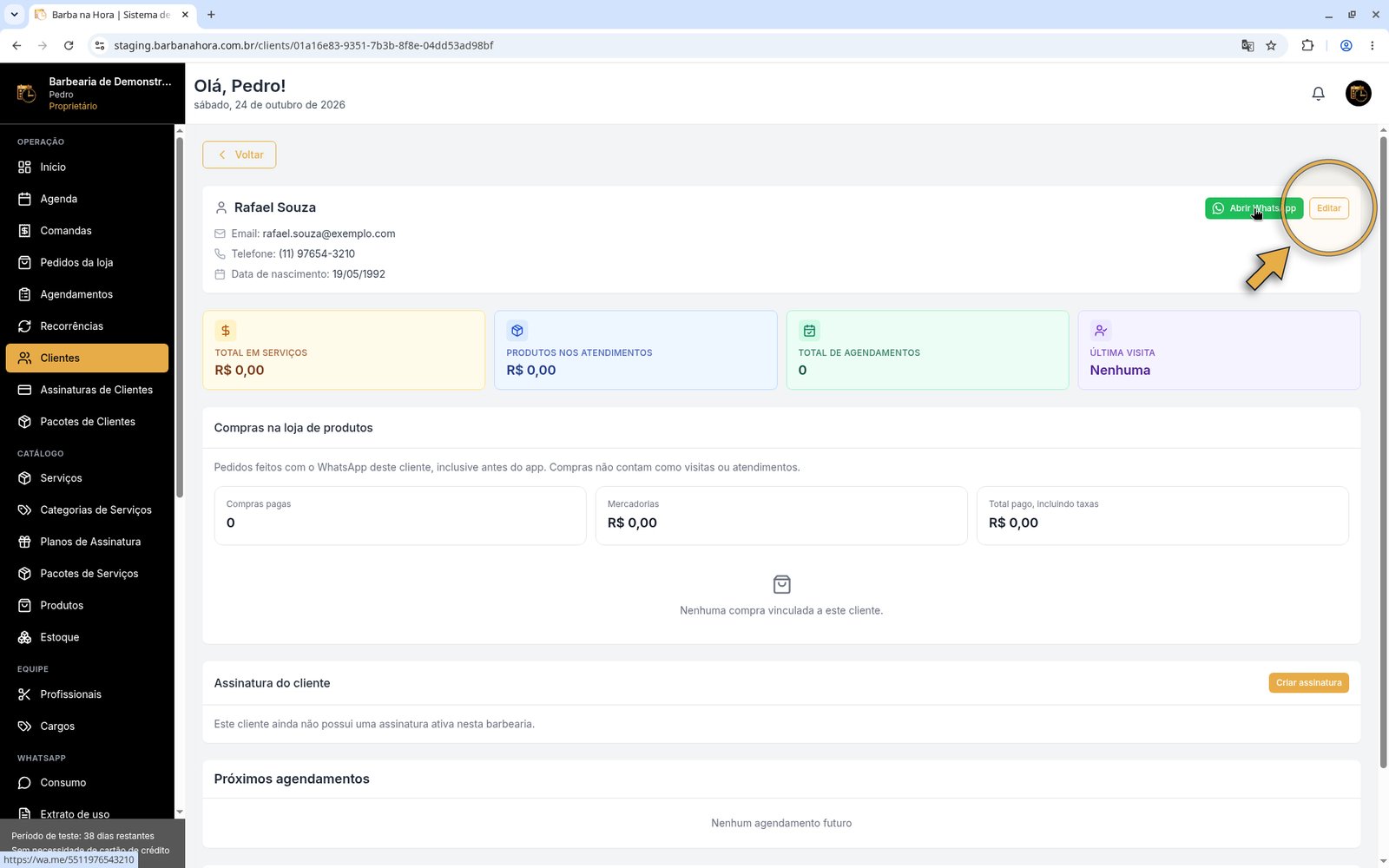
Clique em Abrir WhatsApp na página do cliente, ou no ícone do WhatsApp na lista. A conversa abre em uma nova aba com o número cadastrado.

Abrir WhatsApp inicia a conversa em uma nova aba.
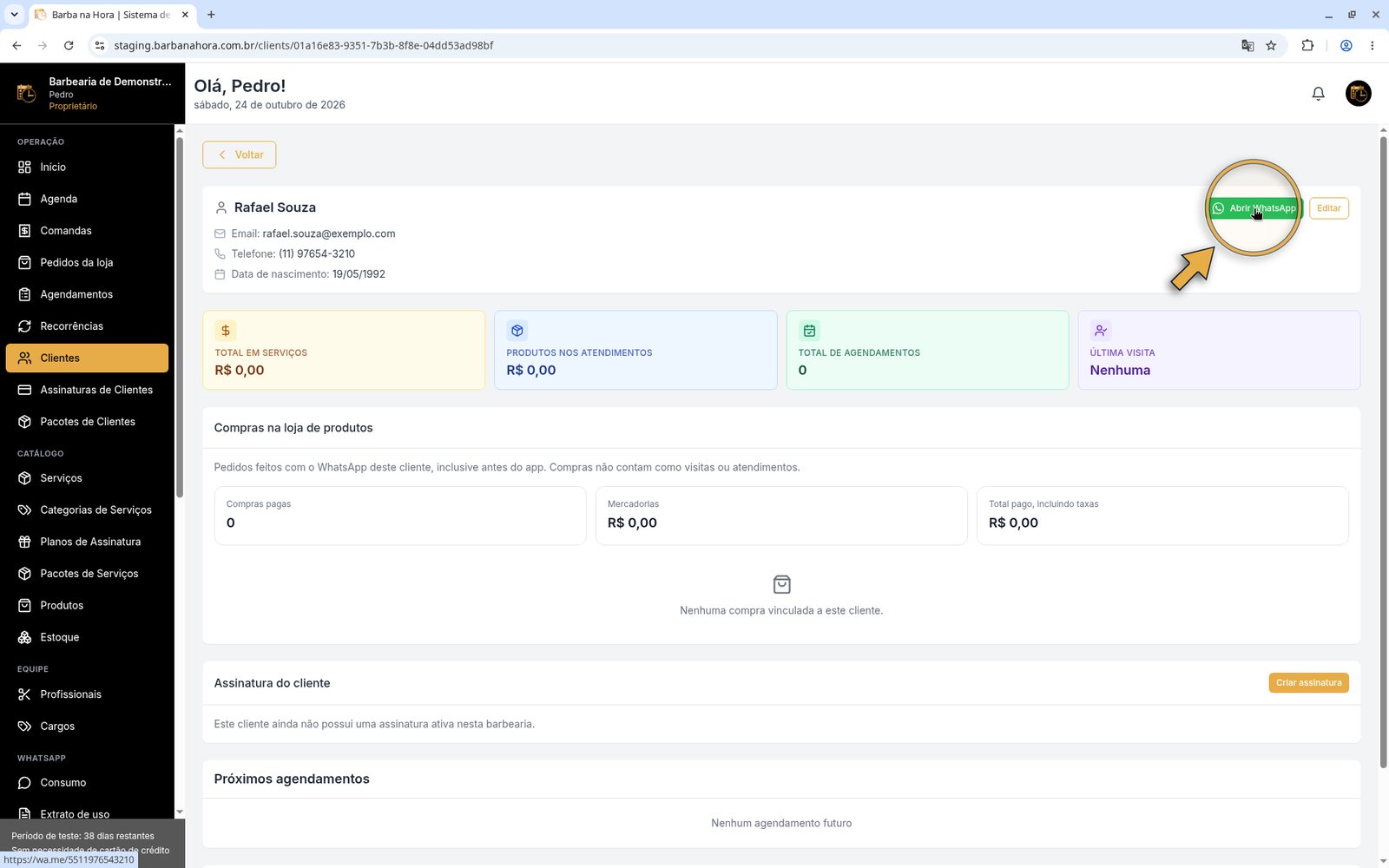
Página do cliente com seta no botão Abrir WhatsApp

O botão usa o telefone do cadastro.

Editar o cliente

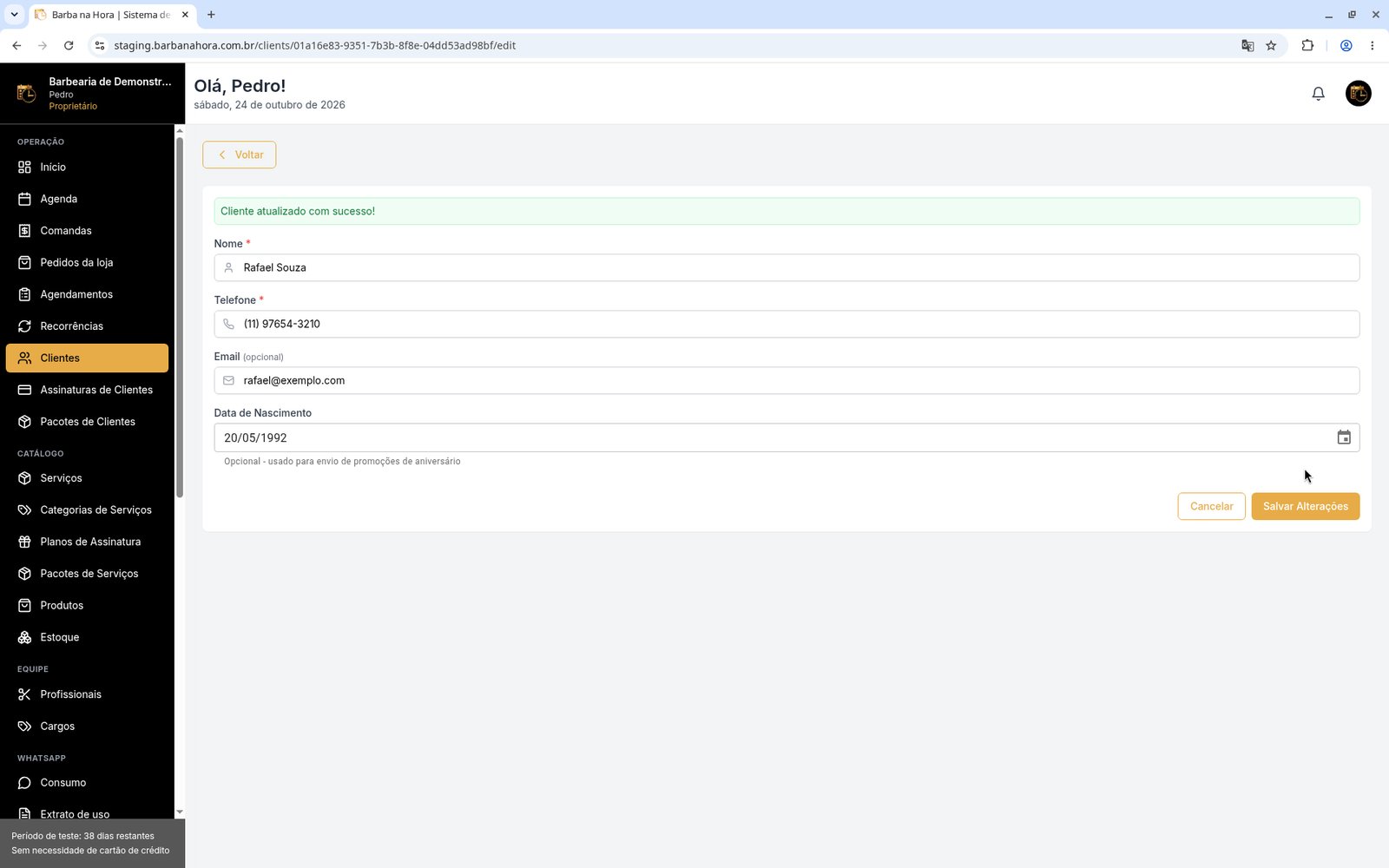
Alterando o email e salvando.

1

Clique em Editar

O botão fica no topo da página do cliente.
2

Altere os dados

As mesmas regras do cadastro valem aqui.
3

Salve

Clique em Salvar Alterações. A mensagem Cliente atualizado com sucesso! confirma.
Página do cliente com seta no botão Editar

Editar abre o formulário com os dados atuais.
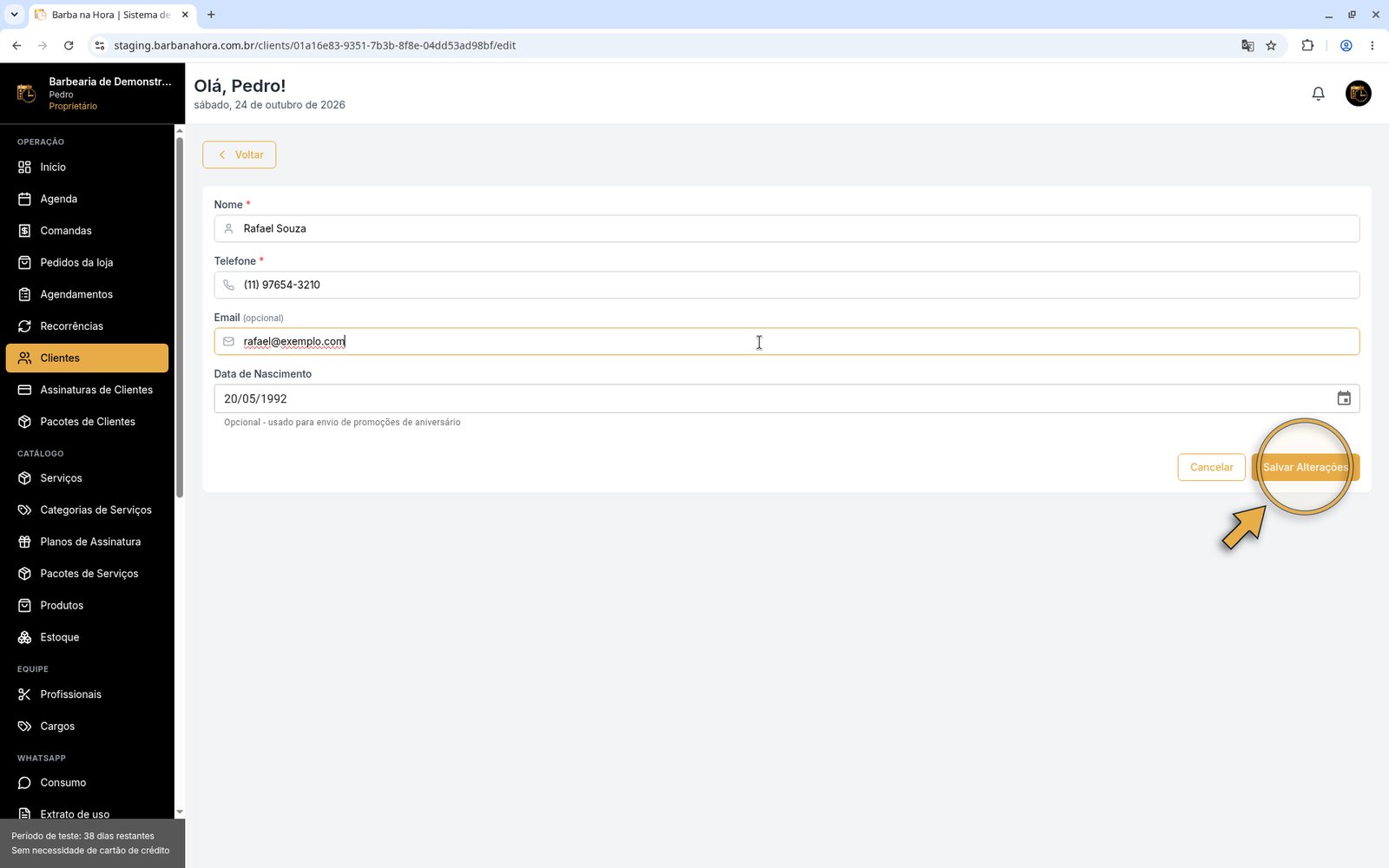
Formulário de edição com seta em Salvar Alterações

Salvar Alterações grava a mudança.

Página do cliente com o aviso Cliente atualizado com sucesso

Cliente atualizado.

Dicas e dúvidas

Não. O painel web não exclui clientes, para preservar o histórico de atendimentos. Mantenha o cadastro atualizado com Editar.
Use o celular com DDD no formato (00) 00000-0000, com 11 dígitos.
É opcional, mas ajuda a identificar aniversariantes e preparar ações para eles.
O botão usa o telefone do cadastro com o código do Brasil. Confira o número em Editar.