

Quem pode usar
Acessar Estoque
No menu lateral, em Catálogo, clique em Estoque. Cada cartão mostra o produto, as unidades, o mínimo e o disponível para venda, com os botões Entrada, Saída, Ajuste e Histórico. Produtos abaixo do mínimo aparecem no alerta Produtos com Estoque Baixo.Do menu lateral aos cartões de estoque.
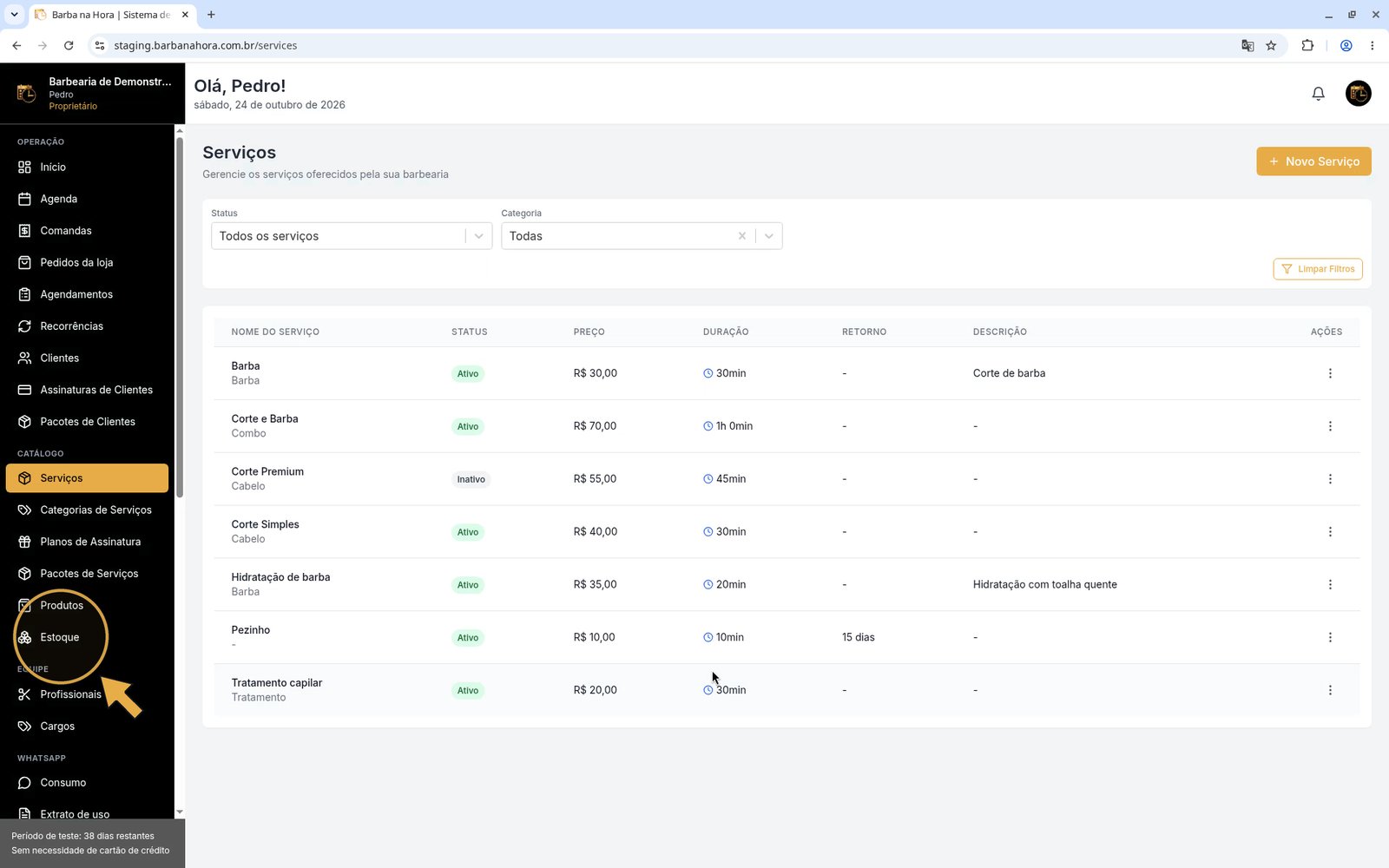
Estoque fica no grupo Catálogo.
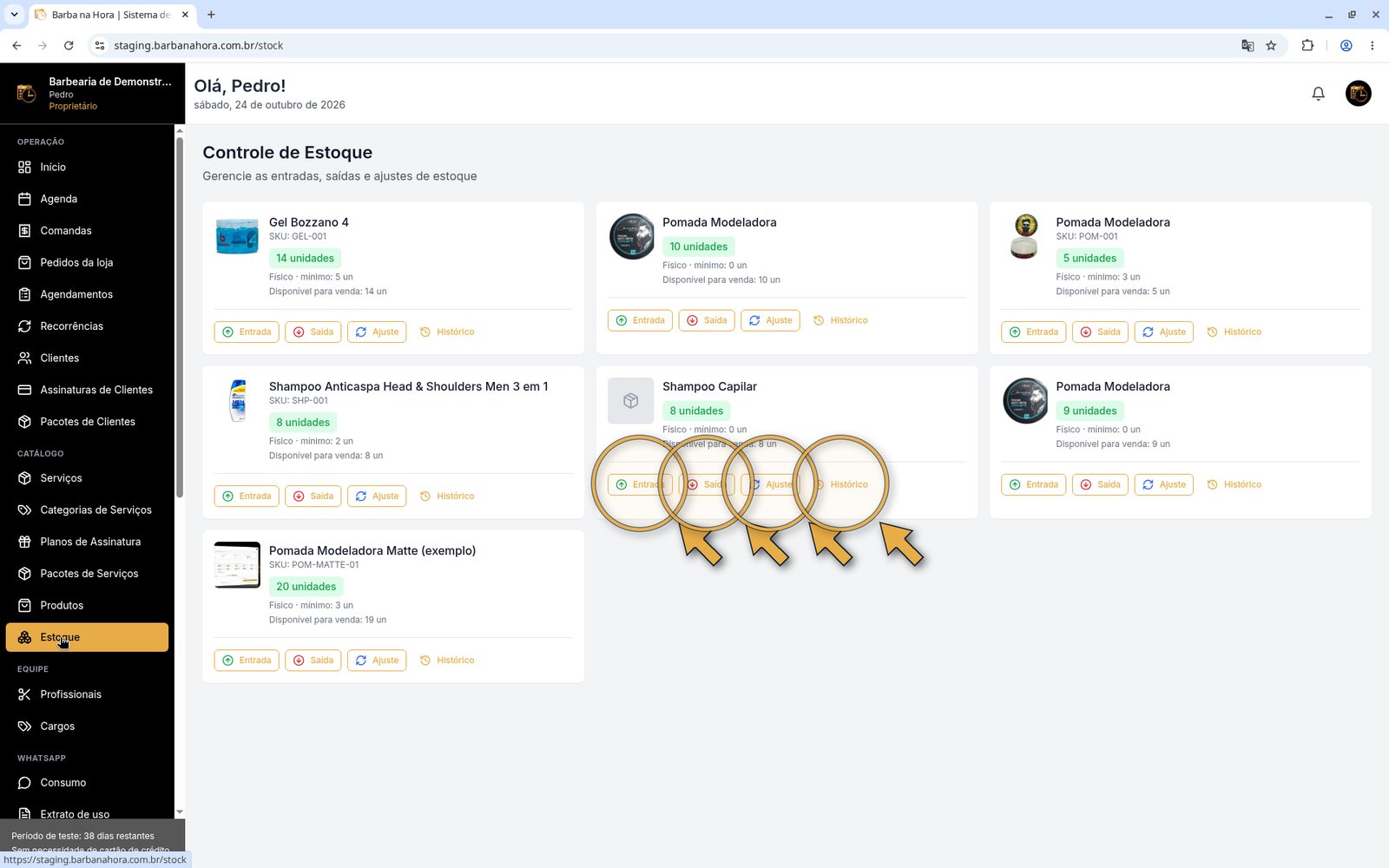
Os botões de movimentação de cada produto.
Registrar uma entrada
Use quando chegar mercadoria.Entrada de 10 unidades: o estoque vai de 8 para 18.
Clique em Entrada
Informe a quantidade
Informe o motivo
Confirme
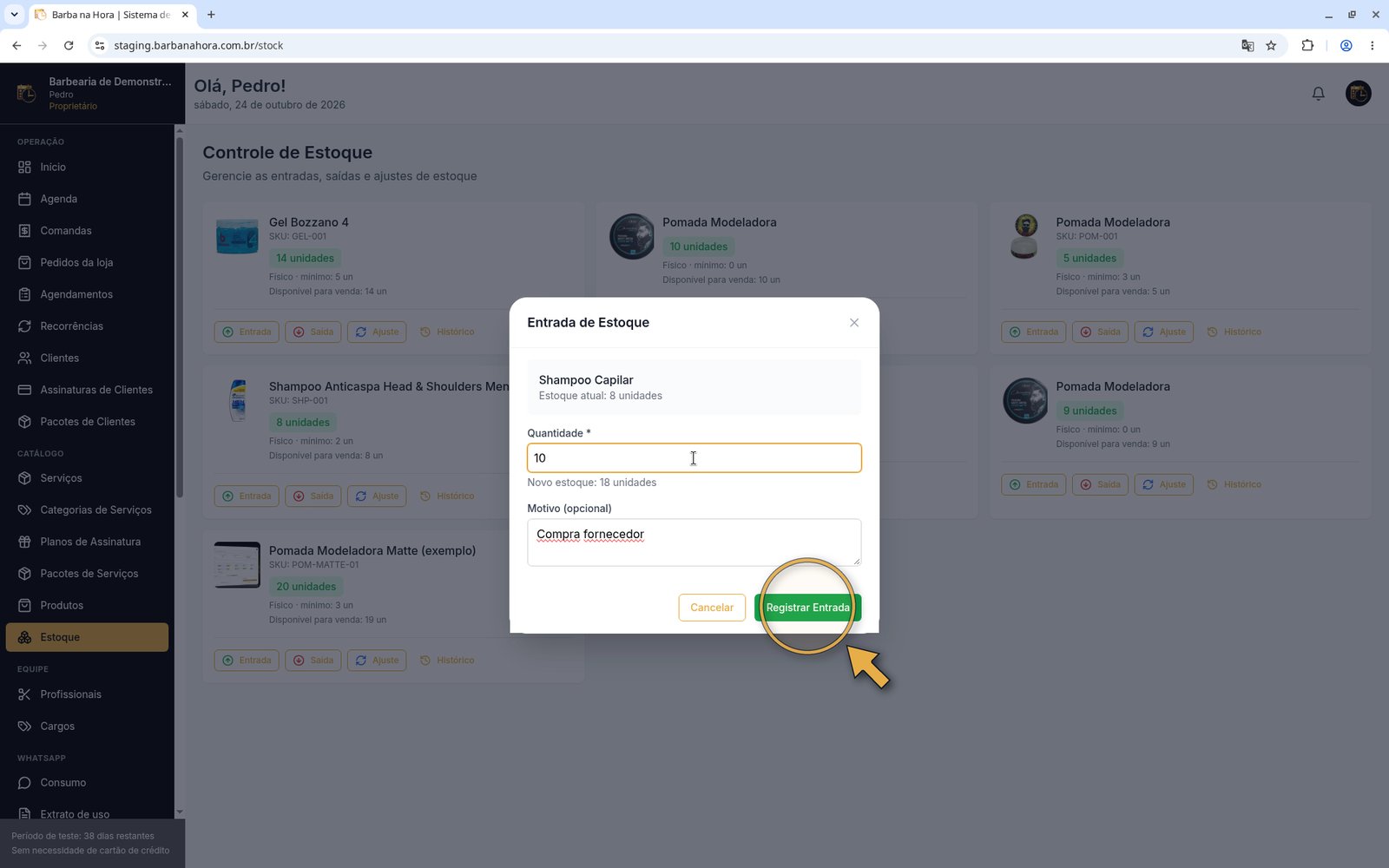
Exemplo: 10 unidades compradas, de 8 para 18.
Registrar uma saída
Use para retiradas que não são vendas, como uso interno ou perda.Saída de 2 unidades: o estoque vai de 18 para 16.
Clique em Saída
Informe a quantidade e o motivo
Confirme
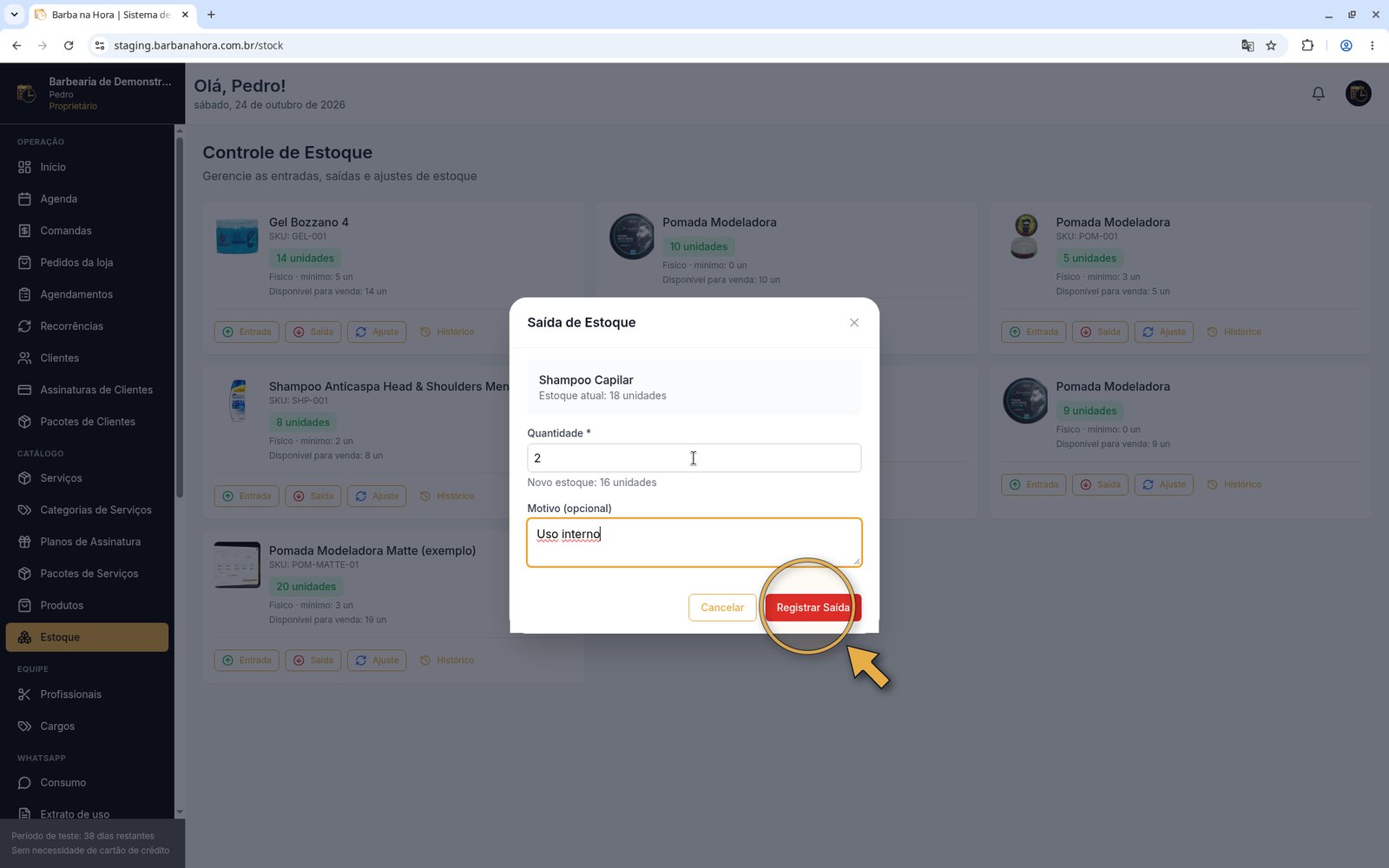
Exemplo: 2 unidades para uso interno, de 18 para 16.
Ajustar após uma contagem
Use quando a contagem física não bate com o sistema. Você informa o saldo real e o sistema calcula a diferença.Ajuste para 15 unidades após a contagem.
Clique em Ajuste
Informe o novo estoque
Informe o motivo
Confirme
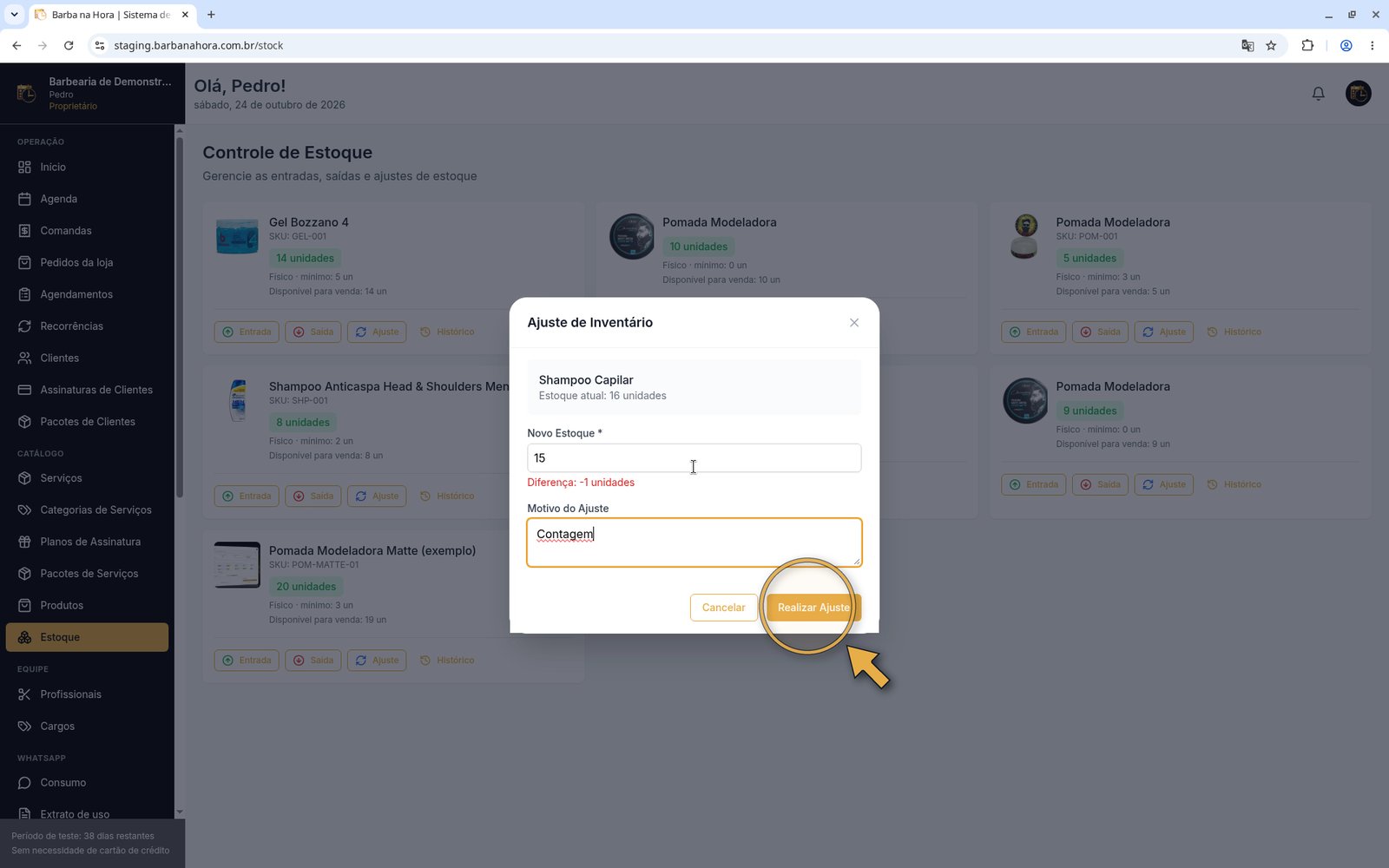
Exemplo: contagem de 15 unidades, diferença de -1.
Consultar o histórico
Clique em Histórico no cartão do produto. A janela lista cada movimentação com DATA, TIPO, QTD e ESTOQUE (antes e depois): entradas e saídas manuais, ajustes de inventário e vendas. Clique em Fechar para voltar.O histórico de movimentações do Shampoo Capilar.
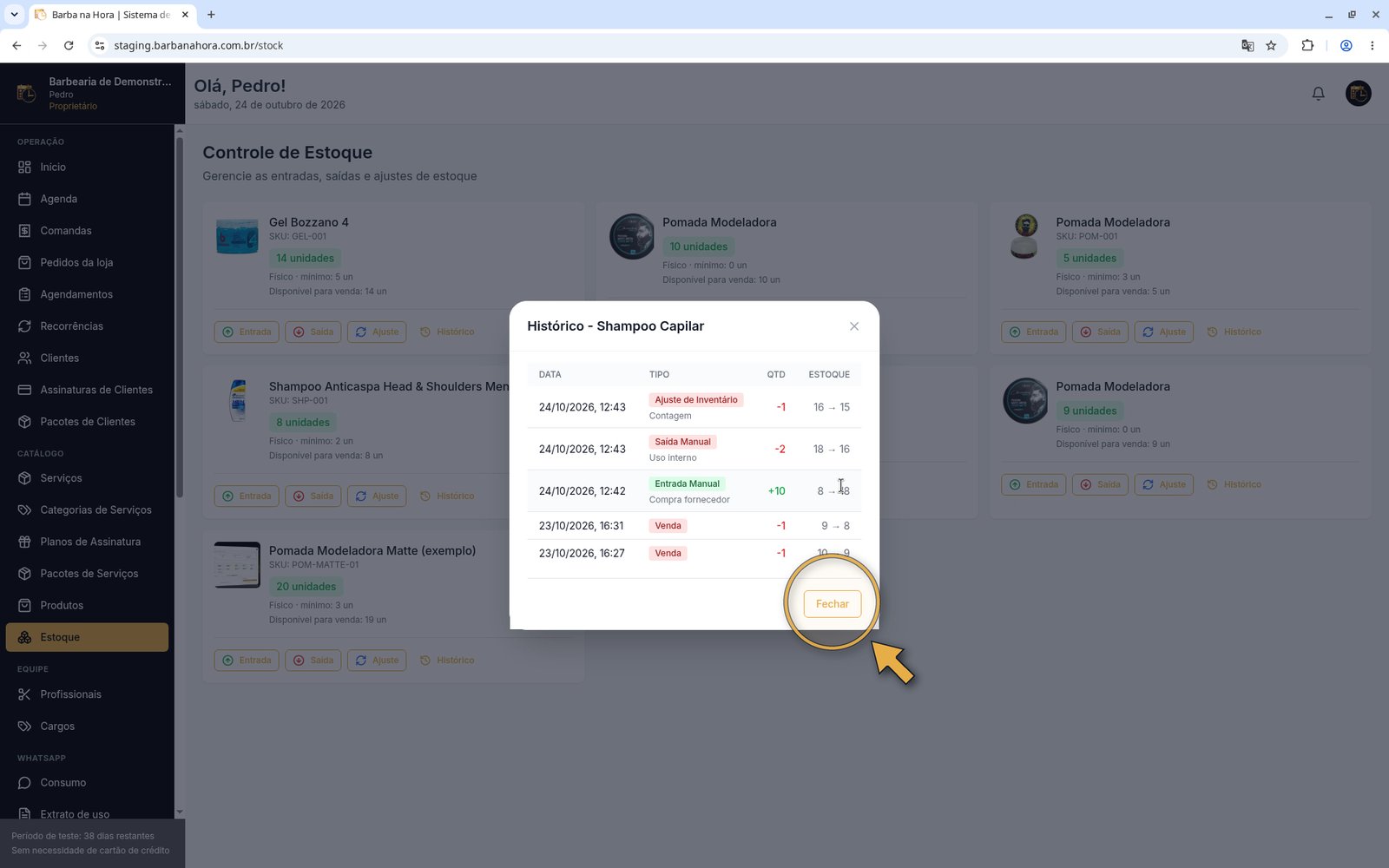
Histórico com todas as movimentações do produto.
Dicas e dúvidas
O produto não aparece no estoque
O produto não aparece no estoque
Qual a diferença entre Saída e Ajuste?
Qual a diferença entre Saída e Ajuste?
Preciso dar baixa nas vendas?
Preciso dar baixa nas vendas?
Como encontro produtos acabando?
Como encontro produtos acabando?