

O cadastro de serviços está disponível em todos os planos.
Quem pode usar
Os cargos podem ser personalizados em Equipe > Cargos.
Acessar Serviços
No menu lateral, em Catálogo, clique em Serviços. A lista mostra Nome do Serviço, Status, Preço, Duração, Retorno, Descrição e Ações.Do menu lateral à lista de serviços.
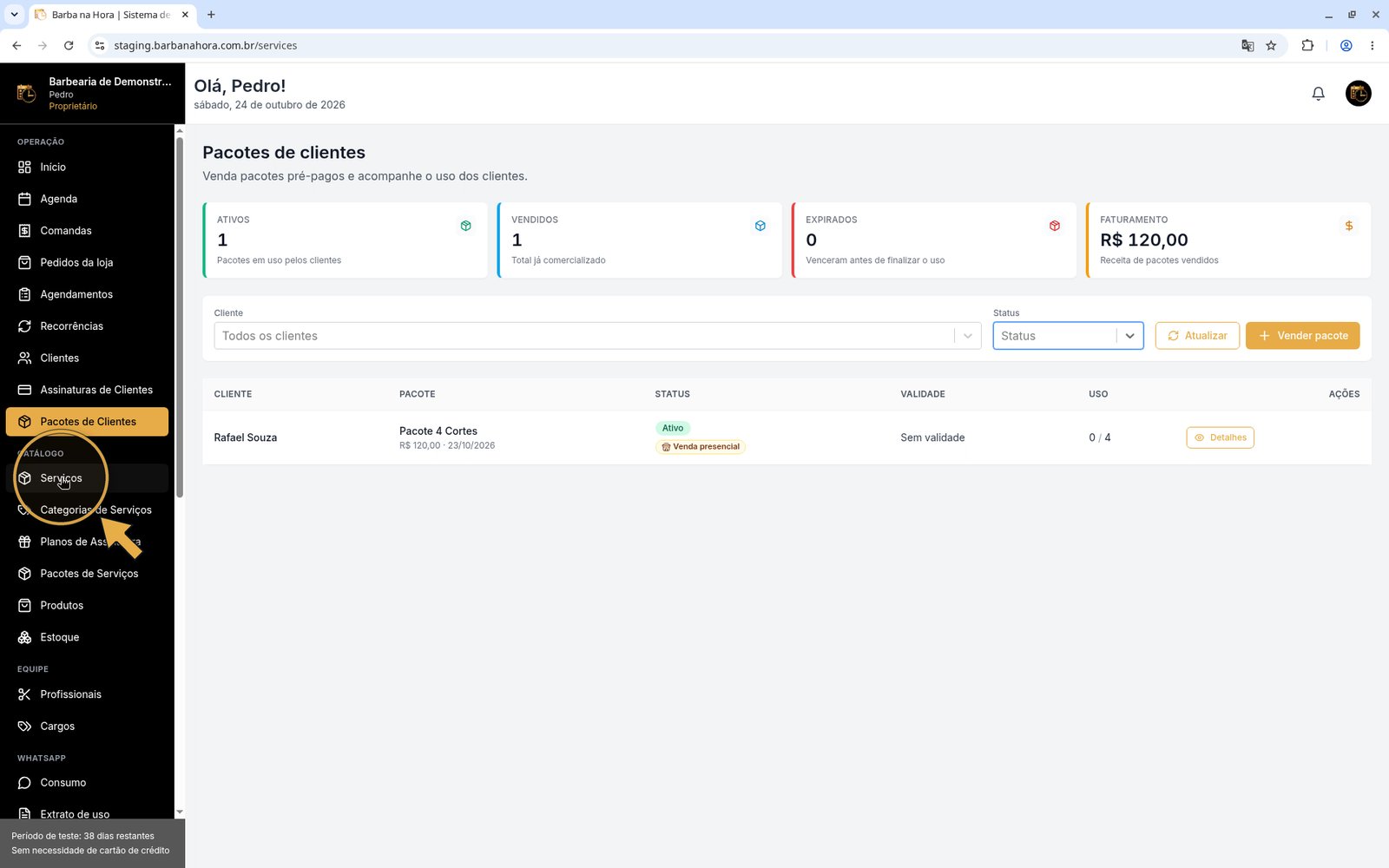
Serviços fica no grupo Catálogo.
Filtrar os serviços
Em Status, escolha Ativos ou Inativos. Em Categoria, escolha uma categoria, como Barba. Limpar Filtros volta a mostrar todos.Filtrando por Ativos e Barba e limpando os filtros.
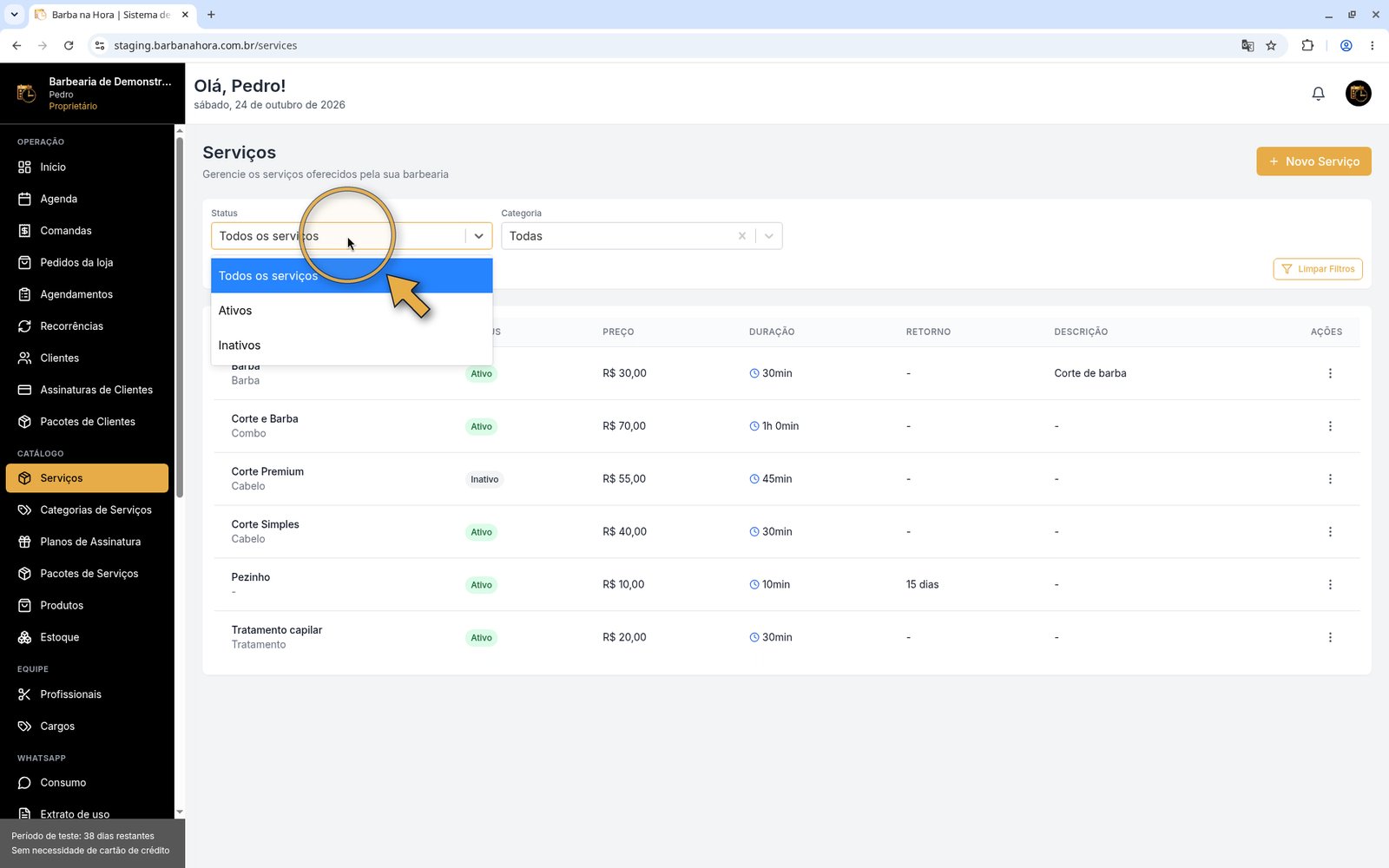
O filtro Status.
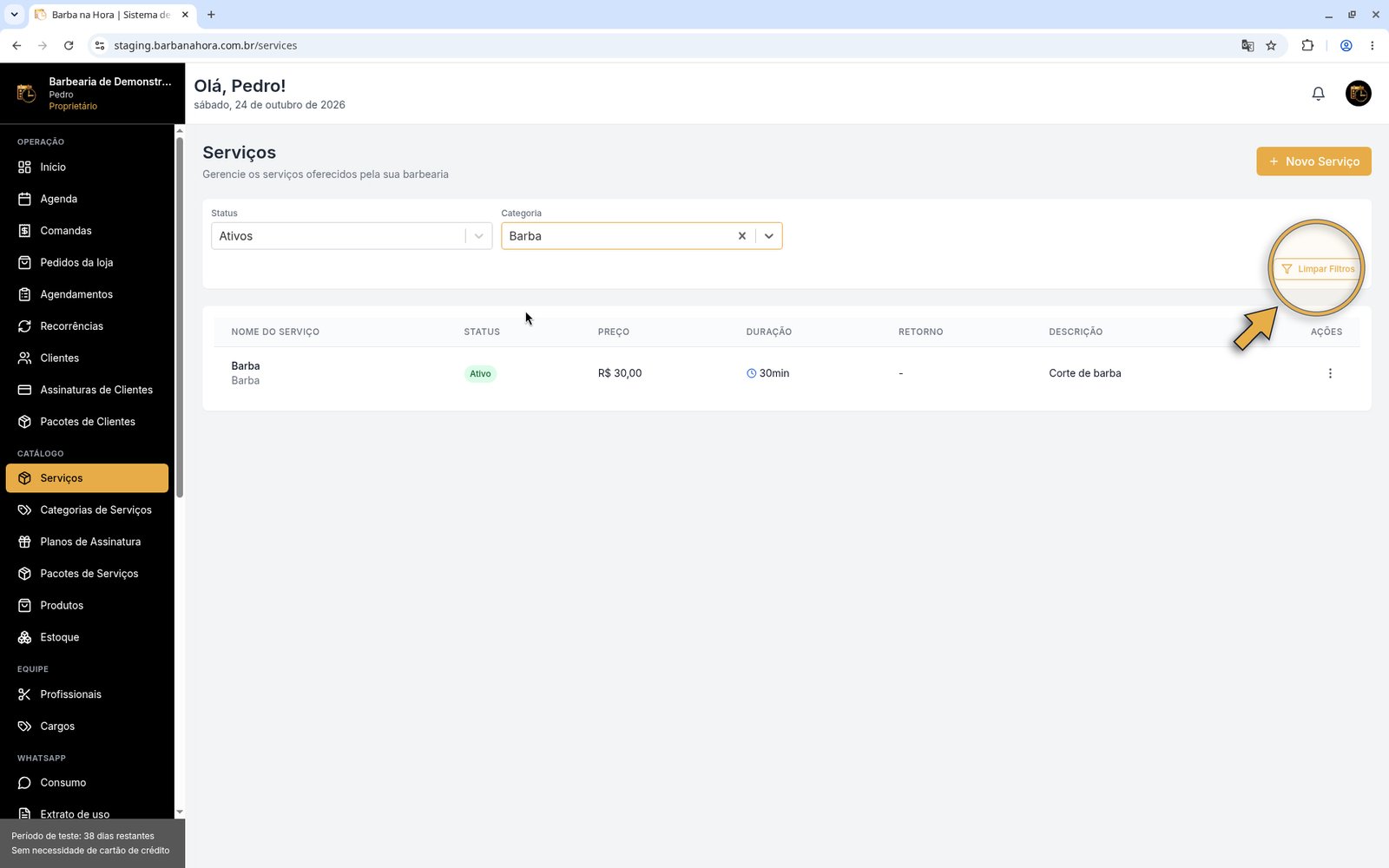
Limpar Filtros desfaz a filtragem.
Cadastrar um serviço
Cadastrando o serviço Hidratação de barba.
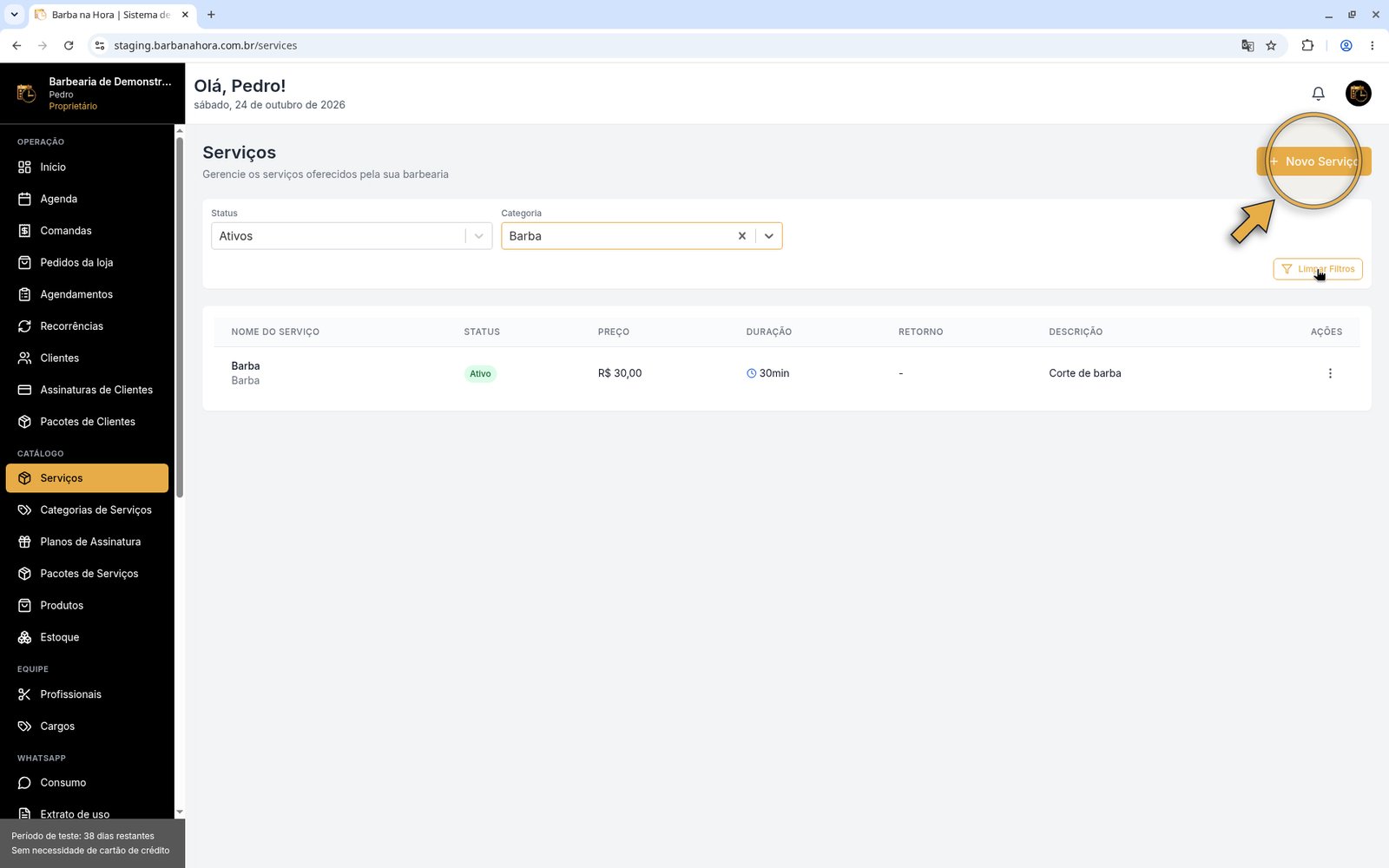
Novo Serviço abre o formulário.
1
Clique em Novo Serviço
O formulário abre em uma janela.
2
Informe nome e descrição
Nome do Serviço * é obrigatório. Descrição é opcional.
3
Defina preço e duração
Preço (R$) * deve ser maior que zero. Duração * usa o formato HH:MM e define o tempo reservado na agenda.
4
Escolha a categoria
Categoria é opcional e ajuda a filtrar. As categorias ficam em Catálogo > Categorias de Serviços.
5
Ajuste as opções
Permitir ajuste de preço na comanda e na conclusão (preço variável) libera mudar o valor no atendimento. Serviço ativo deixa o serviço disponível.
6
Salve
Clique em Salvar Serviço. O serviço entra na lista.
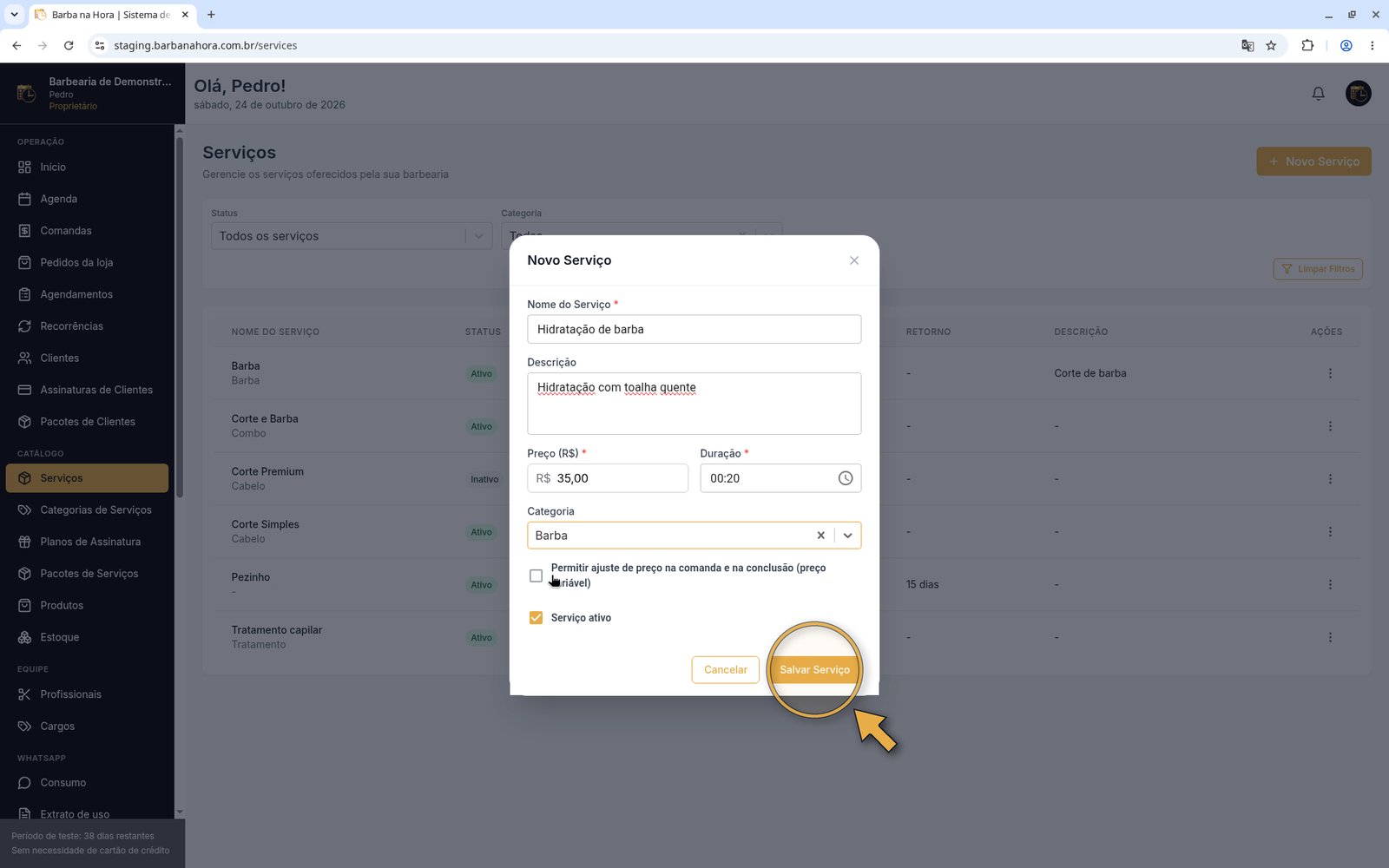
Exemplo: Hidratação de barba, R$ 35,00, 20 minutos, categoria Barba.
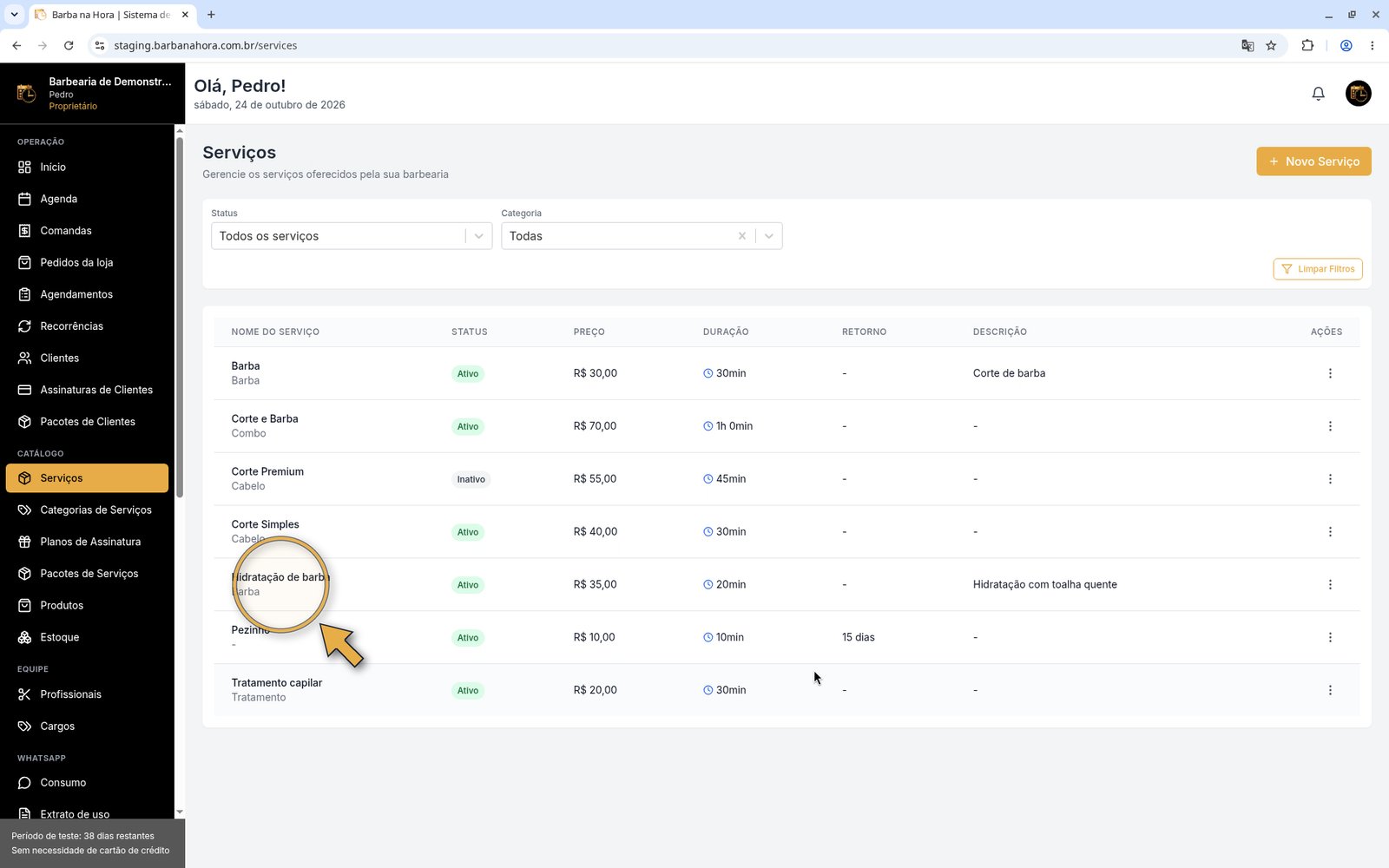
O novo serviço na lista.
Editar ou excluir um serviço
Na coluna Ações, clique nos três pontos (⋮) e escolha Editar ou Excluir.O menu de ações e o formulário Editar Serviço.
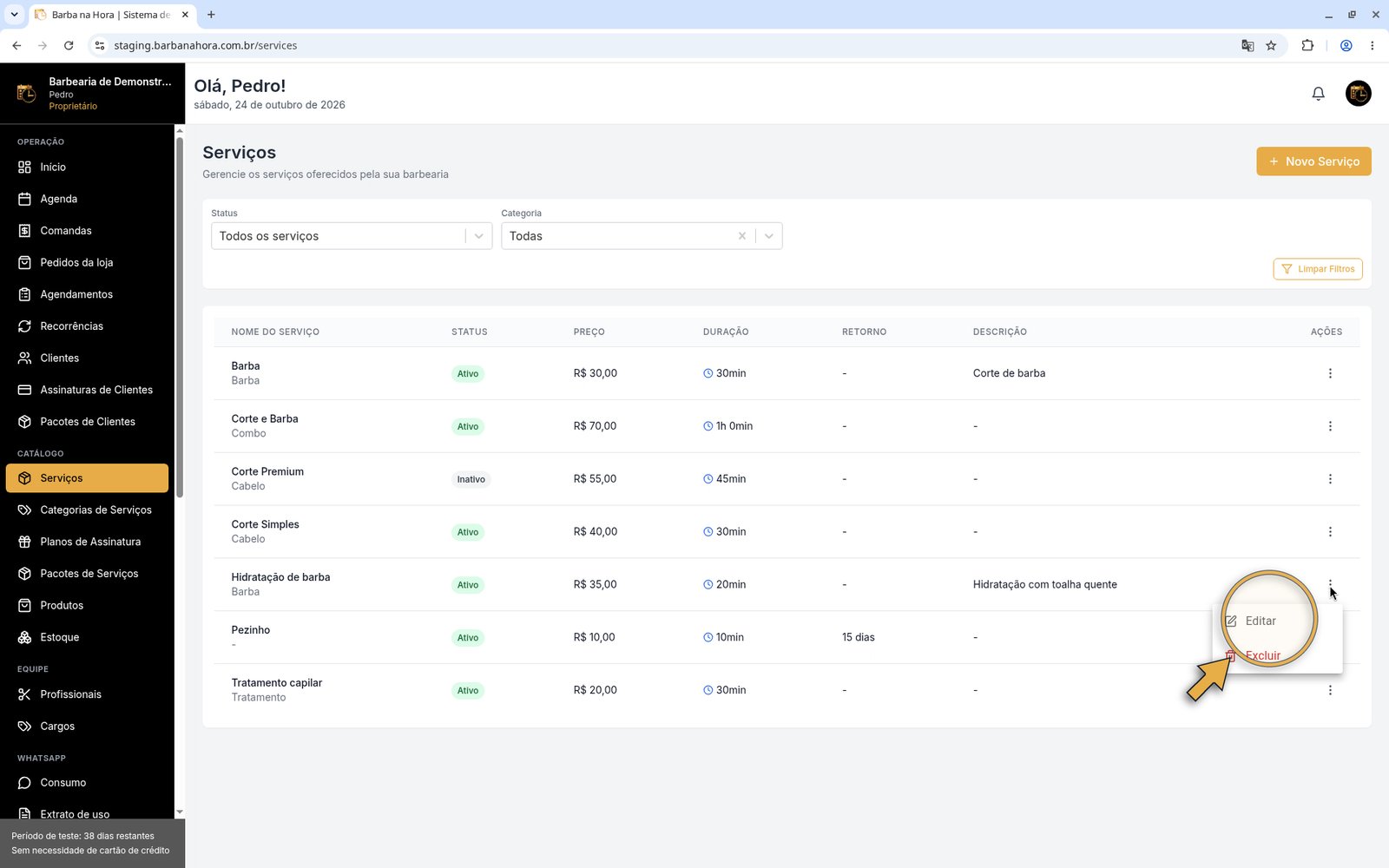
O menu de ações do serviço.
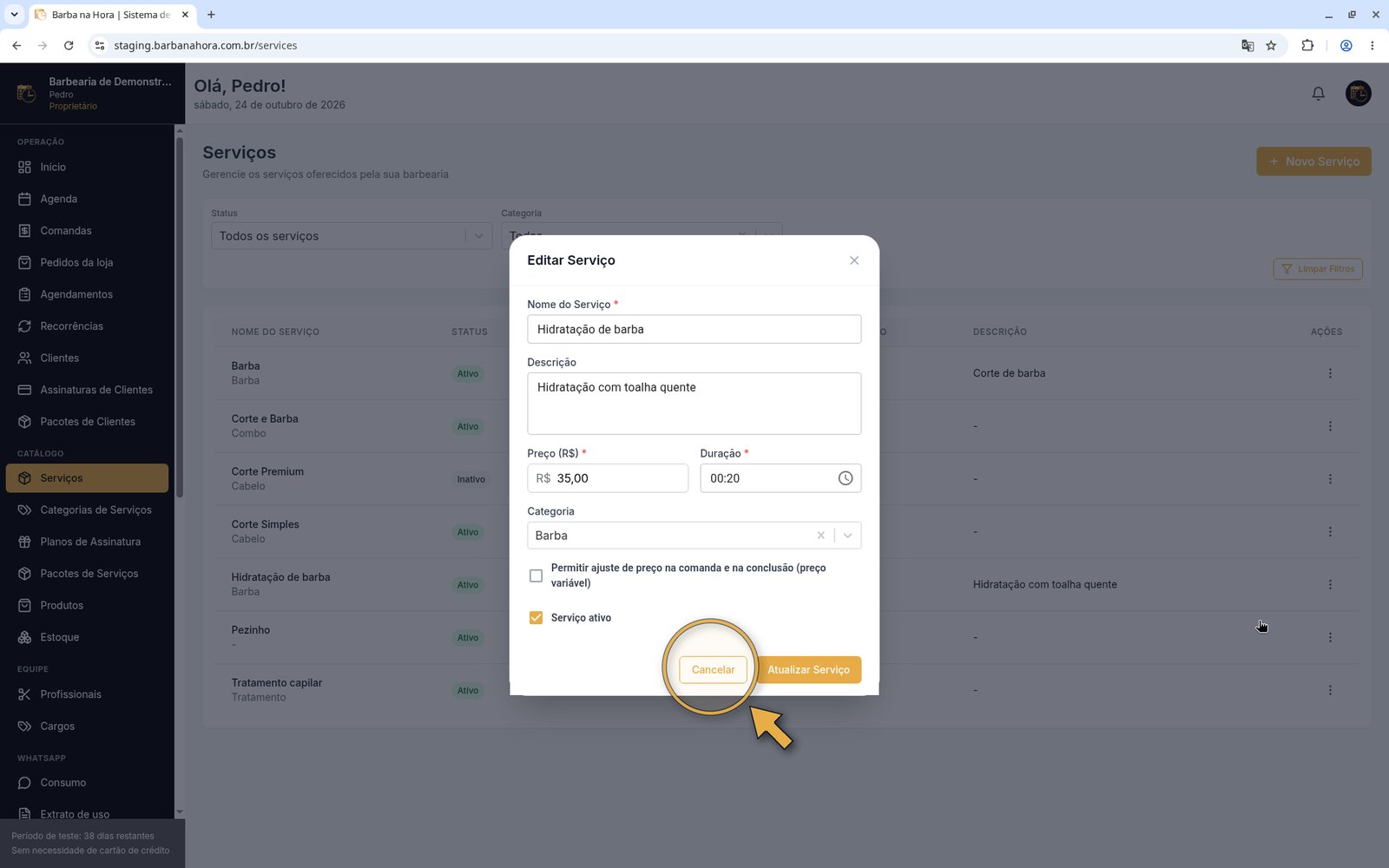
Editar Serviço abre com os dados atuais.
Dicas e dúvidas
Não consigo excluir um serviço
Não consigo excluir um serviço
Serviços já usados em agendamentos ficam no histórico e não podem ser excluídos. Edite e desmarque Serviço ativo.
Para que serve o tempo de retorno?
Para que serve o tempo de retorno?
No formulário, Tempo de retorno (dias) indica quando lembrar o cliente de voltar. Use 0 para desativar.
O serviço não aparece na agenda ou nos planos
O serviço não aparece na agenda ou nos planos
Confira se Serviço ativo está marcado.
Como cadastrar uma nova categoria?
Como cadastrar uma nova categoria?
Acesse Catálogo > Categorias de Serviços.